

 by
by 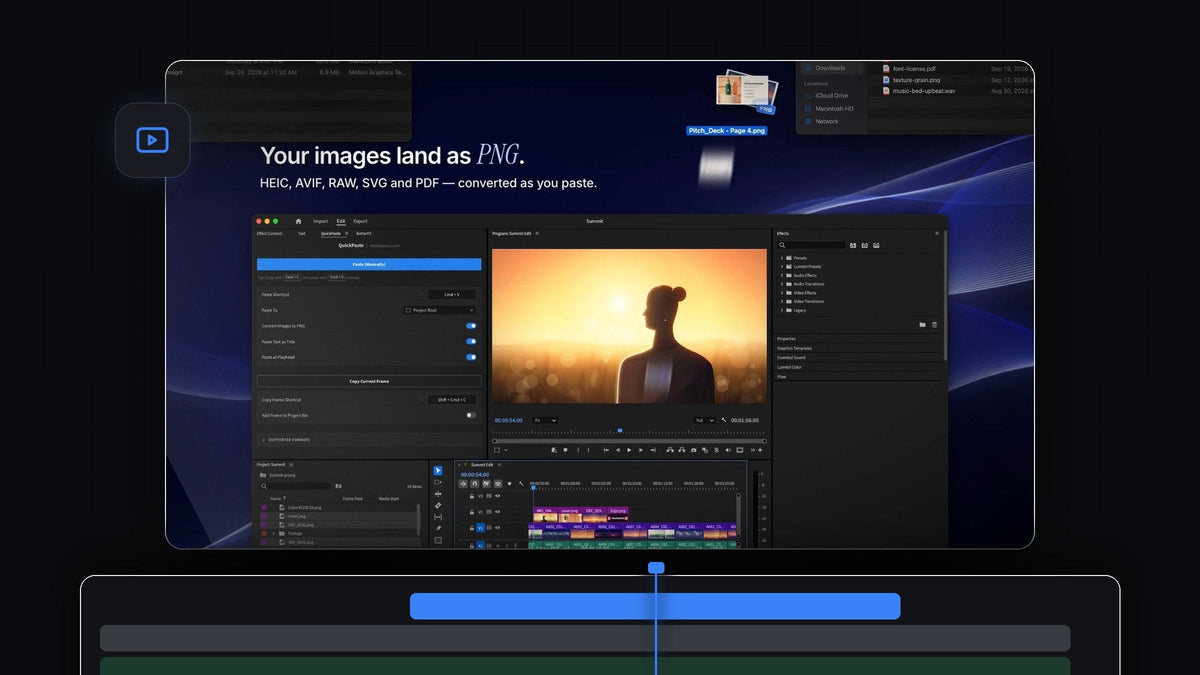
Det korte svar
Leder du efter et AnyPaste-alternativ til Premiere Pro? QuickPaste indsætter billeder i alle formater, vektorer, Adobe-filer, video, lyd, farver og tekst med dit almindelige Cmd + V (Ctrl + V på Windows), på Mac og Windows.
Én indsættelse til alle slags filer. Du kopierer, trykker på den genvej, dine hænder allerede kender, og QuickPaste klarer importen for dig.
Se introduktionen
Én indsættelse til alle slags filer
Når du klipper, kommer materialet fra alle steder: et mobilfoto, et logo fra kunden, et stockklip, en farve fra designmanualen, en linje fra manuskriptet. QuickPaste giver det hele samme vej ind i dit projekt.
Billeder bliver til rene PNG'er på vej ind. Adobe-filer med lag og medier kommer ind uberørt, som den rigtige fil. Alt lander i den bin, du vælger, og også på din tidslinje, hvis du vil.
Trin 1: Installér QuickPaste
Download det lige efter købet, eller fra linket i din mail. Det guidede installationsprogram til Mac eller Windows sætter QuickPaste-appen og Premiere Pro-pluginnet op for dig. Det virker med Premiere Pro 2021 til 2026.
Trin 2: Kopiér fotos i alle formater
Kopiér en fotofil i Finder eller Stifinder, eller kopiér et billede fra en hvilken som helst app. HEIC-fotos fra en iPhone, AVIF- og WebP-billeder fra nettet og RAW-filer fra et kamera virker alle.

Tryk Cmd + V i Premiere Pro. Hvert billede bliver til en PNG, før det når dit projekt, så der er intet at konvertere i hånden. Med Paste at Playhead slået til lander hvert billede også på din tidslinje, perfekt til billedoverlays.
Trin 3: Indsæt et link og få billedet
Fundet det rigtige billede på en hjemmeside? Kopiér selve billedet, eller bare linket. Indsæt i Premiere Pro, så gemmer QuickPaste billedet for dig og henter det ind som PNG.

Du skal ikke downloade noget først. Kopiér, indsæt, og billedet ligger i din bin.
Trin 4: Indsæt vektorer, Adobe-filer, video og lyd
SVG-, PDF- og EPS-grafik indsættes direkte. Photoshop-, Illustrator-, After Effects- og MOGRT-filer kommer ind som den rigtige fil, så arbejde med lag forbliver præcis, som du byggede det.
Klip, musik og lydeffekter indsættes på samme måde. Reglen er enkel: Hvis Premiere Pro kan importere det, kan QuickPaste indsætte det.
Trin 5: Indsæt farver, gradienter og tekst
Kopiér en farve fra en designmanual, et stylesheet eller et designværktøj. HEX, RGB, HSL, CMYK og OKLCH virker alle, og det gør lineære og radiale CSS-gradienter også. Indsæt, og den lander i din redigering, klar til brug som baggrund eller accent. Vores tutorial om gradientbaggrunde viser, hvad du gør med den bagefter.
Tekst virker også. Kopiér en linje fra dine noter eller dit manuskript og indsæt den, så bliver den til en titel, klar til at blive stylet.

Den fulde formatliste
- Billeder. PNG, JPEG, GIF, WebP, HEIC, AVIF, TIFF, BMP og RAW.
- Vektorer. SVG, PDF og EPS.
- Adobe. Photoshop, Illustrator, After Effects og MOGRT.
- Video og lyd. Alle filer, Premiere Pro kan importere.
- Web. Kopierede billeder og billedlinks.
- Farver. HEX, RGB, HSL, CMYK og OKLCH, plus lineære og radiale CSS-gradienter.
- Tekst. Indsættes som titel.
Derfor er QuickPaste det bedste valg
- Intet nyt at lære. Cmd + V på Mac, Ctrl + V på Windows, hvor som helst i Premiere Pro. Ingen ekstra knap.
- Det klarer resten. Billeder bliver til PNG'er, Adobe-filer forbliver, som de er, og alt lander i din bin.
- Dit setup. Vælg bin, optag din egen genvej til indsættelse, og slå PNG-konvertering, tekst som titel og indsættelse ved playhead til eller fra.
- Frames kan også komme ud. Copy Current Frame kopierer framen under playhead som en PNG i fuld opløsning.
- Dit for altid. 24,99 $ én gang, med livstidsadgang og alle fremtidige opdateringer.
Vil du have hele gennemgangen? Læs vores komplette guide til QuickPaste.
FAQ
Hvad er det bedste AnyPaste-alternativ til Premiere Pro?
QuickPaste. Én almindelig indsættelse henter billeder i alle formater, vektorer, Adobe-filer, video, lyd, farver, gradienter og tekst ind, på Mac og Windows.
Kan jeg indsætte HEIC-, AVIF- eller RAW-fotos i Premiere Pro?
Ja, med QuickPaste. Kopiér og indsæt dem, så bliver hvert foto konverteret til en PNG, før det når dit projekt.
Kan jeg indsætte et billede direkte fra en hjemmeside?
Ja. Kopiér billedet eller linket og indsæt i Premiere Pro. QuickPaste gemmer billedet for dig, så du skal ikke downloade noget først.
Kan Photoshop- og After Effects-filer stadig redigeres?
Ja. Photoshop-, Illustrator-, After Effects- og MOGRT-filer kommer ind som den rigtige fil, ikke som et fladt billede.
Hvilke versioner af Premiere Pro understøttes?
Premiere Pro 2021 til 2026, på macOS og Windows.
Alle filer, én indsættelse. Få QuickPaste til Premiere Pro.



