

 by
by 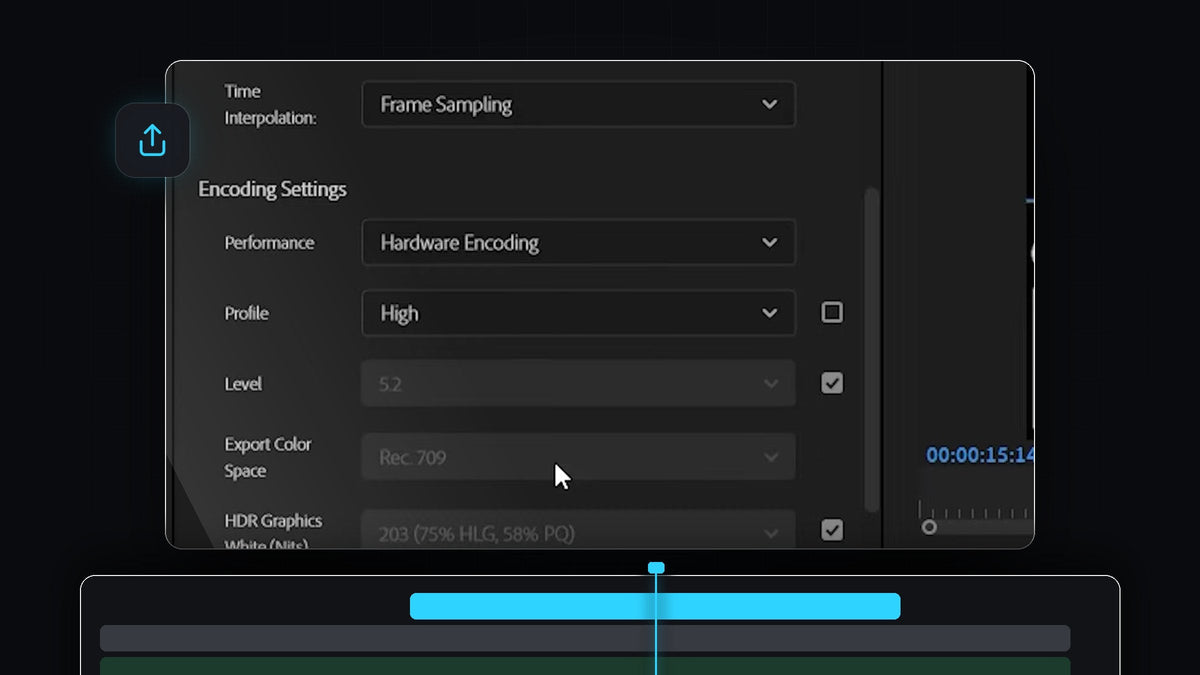
De bedste eksportindstillinger til Premiere Pro er dem, der holder din video skarp uden at give en kæmpestor fil. Denne gennemgang tager dig igennem vinduet Export Settings fra top til bund, så du kan sætte en ren eksport i høj kvalitet op til YouTube, sociale medier eller din portfolio på cirka et minut.
Se tutorialen
Trin 1: Match kildens indstillinger
Åbn eksportvinduet med Ctrl+M (Cmd+M på Mac), vælg dit format og fold derefter sektionen Video ud. Øverst under Basic Video Settings finder du knappen Match Source. Klik på den, så udfylder Premiere Pro Frame Size, Frame Rate, Field Order og Aspect, så de passer til din sekvens.
Det er næsten altid det, du vil have, for hvis du eksporterer i en anden størrelse eller billedfrekvens, end du har redigeret i, tvinger du Premiere Pro til at skalere eller resample dit materiale. Hvis en af værdierne ikke passer til dit projekt, fjerner du fluebenet ved siden af den og vælger den rigtige indstilling i rullemenuen.

Trin 2: Slå maksimal dybde og renderkvalitet til
Klik på More for at vise de avancerede muligheder. Sæt hak ved Render at Maximum Depth og Use Maximum Render Quality. Begge indstillinger får Premiere Pro til at behandle effekter, skalering og farver med højere præcision, hvilket holder gradienter jævne og undgår banding. Til gengæld tager eksporten lidt længere tid, hvilket som regel er det værd til en endelig leveringsfil.

Trin 3: Indstil kodningsydelse, profil og niveau
Scroll ned til Encoding Settings. Sæt Performance til Hardware Encoding, så dit grafikkort tager det tunge arbejde, og eksporten bliver færdig hurtigere. Fjern derefter fluebenet ved siden af Profile og sæt den til High. Level skal være 5.2. Hvis den er grået ud eller sat til noget andet, fjerner du fluebenet ved siden af den og vælger 5.2 på listen.
Hvis du ikke kan se Hardware Encoding i rullemenuen, understøtter din computer eller version af Premiere Pro det måske ikke til det format. Softwarekodning virker også, den tager bare længere tid.

Trin 4: Vælg VBR 1 pass og en mål-bitrate
Scroll til Bitrate Settings og sæt Bitrate Encoding til VBR, 1 pass. Variabel bitrate giver komplekse scener flere data og simple scener færre, så du får god kvalitet i en rimelig størrelse. Ét pass er også meget hurtigere end to.
Skyderen Target Bitrate styrer afvejningen. Når du flytter den op, forbedres videokvaliteten, men filstørrelsen vokser også. En god bitrate afhænger af din opløsning og billedfrekvens, så brug diagrammet nedenfor som udgangspunkt.


Trin 5: Sæt lyden op
Fold til sidst sektionen Audio ud. Sæt Audio Format og Audio Codec til AAC, Sample Rate til 48000 Hz og Bitrate til 320 kbps. 48 kHz er standard samplingfrekvens til video, og AAC med 320 kbps lyder rent og fylder meget lidt i filen.
Tryk nu på Export og nyd en ren fil. Hvis du først har brug for det grundlæggende, kan du læse hvordan du eksporterer video i Premiere Pro. Hvis du skal eksportere mange videoer, klikker du på gem-ikonet ved siden af rullemenuen Preset for at gemme disse indstillinger som din egen preset, så du aldrig behøver at bygge dem op igen.
Tips
- Tjek sekvensen først. Match Source læser fra din sekvens, så sørg for, at sekvensindstillingerne er rigtige, før du eksporterer.
- Sæt ikke bitraten for højt. Hvis du går langt over tallene i diagrammet, bliver filen mest bare større uden synlig forbedring, især på platforme, der alligevel komprimerer din upload igen.
- Gem en preset. Gem dine indstillinger én gang og brug dem igen i alle projekter.
FAQ
Hvad er de bedste eksportindstillinger til Premiere Pro?
Brug Match Source til videoindstillingerne, slå maksimal dybde og renderkvalitet til, brug Hardware Encoding med profilen High og niveau 5.2, vælg VBR, 1 pass med en bitrate fra diagrammet, og afslut med AAC-lyd ved 48000 Hz og 320 kbps.
Hvilken bitrate skal jeg bruge til 1080p?
Diagrammet i videoen foreslår omkring 8 Mbps til standardbilledfrekvenser (24, 25, 30) og omkring 12 Mbps til høje billedfrekvenser (48, 50, 60).
Hvorfor mangler Hardware Encoding?
Det afhænger af dit grafikkort, dine drivere og det format, du har valgt. Hvis den ikke står på listen, eksporterer du med softwarekodning i stedet.
Hvis du vil have dine redigeringer til at se fantastiske ud, før de når eksporttrinnet, så prøv vores 500+ Premiere Pro-presets.


