

 by
by 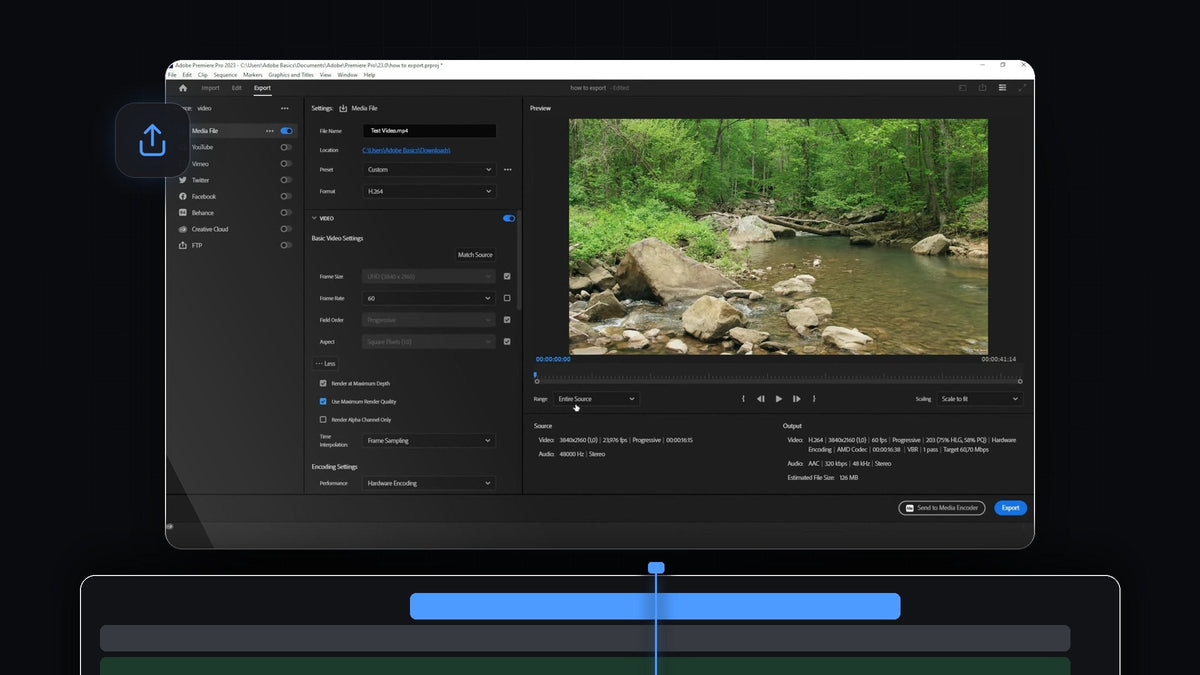
Se tutorialen
Trin 1: Åbn eksportindstillingerne
Klik på din sekvens på tidslinjen, så den er aktiv, og gå derefter til File > Export > Media. Du kan også trykke på Ctrl+M i Windows eller Command+M på Mac, hvilket går meget hurtigere. Premiere åbner fanen Export med indstillingerne til venstre og en forhåndsvisning af din video til højre.
Den samme undermenu Export har også Send to Adobe Media Encoder (Alt+Shift+M). Den mulighed renderer i baggrunden, så du kan blive ved med at redigere, mens eksporten kører.

Trin 2: Navngiv filen, og vælg placering
Øverst i indstillingerne under Media File klikker du på feltet File Name og skriver et navn til den færdige video, for eksempel "Test Video.mp4". Under det klikker du på det blå link Location. Et vindue Save As åbnes, hvor du vælger mappen, for eksempel Downloads eller en dedikeret eksportmappe, og klikker på Save.
Trin 3: Vælg et preset
Åbn rullemenuen Preset. Dine seneste presets står øverst, efterfulgt af favoritterne. Listen indeholder Match Source - Adaptive High Bitrate, Medium Bitrate og Low Bitrate samt High Quality 2160p 4K, High Quality 1080p HD, High Quality 720p HD og High Quality 480p SD Wide.
Hvis du er i tvivl, er et Match Source-preset et sikkert valg, fordi det følger størrelsen og billedfrekvensen i din sekvens. Vælg en lavere bitrate for en mindre fil eller en højere for bedre kvalitet.

Trin 4: Vælg formatet
Rullemenuen Format afgør, hvilken type fil du får. Til næsten alt, også YouTube, Instagram og TikTok, vil du have H.264, som laver en MP4-fil. Listen har også formater som Animated GIF, AVI, AIFF og AAC Audio til filer med kun lyd, og flere længere nede, som HEVC (H.265), JPEG og MP3.

Trin 5: Finjustér videoindstillingerne
Fold sektionen Video ud for at se Basic Video Settings. Som standard følger Frame Size, Field Order og Aspect din kilde. For at ændre en værdi skal du fjerne markeringen i det lille felt ved siden af. I videoen fjernes markeringen ved Frame Rate, og værdien ændres fra 23,976 til 60. Husk, at en højere billedfrekvens end dit materiale ikke tilføjer detaljer, så ændr den kun, hvis du har en grund.
Klik på More for at vise ekstra muligheder. I videoen slås Render at Maximum Depth og Use Maximum Render Quality til, hvilket kan forbedre kvaliteten, men gør eksporten langsommere. Lad Render Alpha Channel Only være slået fra. Under det forbliver Time Interpolation på Frame Sampling.

Trin 6: Gem dit eget preset
Når dine indstillinger er rigtige, skal du ikke gentage arbejdet næste gang. Klik på de tre prikker ved siden af rullemenuen Preset, vælg Save preset, og skriv et navn i feltet Choose Name. Dit preset vises så på presetlisten, klar til brug i ethvert projekt.
Trin 7: Eksportér videoen
Tjek indstillingen Range under forhåndsvisningen. Entire Source eksporterer hele sekvensen, men du kan også kun eksportere en del ved først at sætte ind- og udpunkter. Nederst til højre viser oversigten Source og Output den endelige opløsning, billedfrekvensen og Estimated File Size, så du ved, hvad du kan forvente.
Klik derefter på den blå knap Export. Et vindue Encoding video med en statuslinje og den estimerede resterende tid vises. Når det er færdigt, åbner du den mappe, du valgte i trin 2, og din video er klar til at blive afspillet og uploadet.
Tips
- Tjek den estimerede filstørrelse. Den opdateres, når du ændrer preset eller bitrate, så du kan sigte efter en størrelse, der passer til den platform, du uploader til.
- Brug det samme preset til den samme opgave. Ét gemt preset til YouTube og ét til korte lodrette klip sparer tid ved hver eksport.
- Se filen én gang. Afspil den eksporterede fil fra start til slut, før du uploader den, så du er sikker på, at intet mangler.
FAQ
Hvad er genvejen til at eksportere i Premiere Pro?
Tryk på Ctrl+M i Windows eller Command+M på Mac for at åbne eksportindstillingerne. Den samme kommando findes under File > Export > Media.
Hvilket format skal jeg vælge for at eksportere en video i Premiere Pro?
H.264 er det bedste alsidige valg. Det laver MP4-filer, der virker på YouTube, sociale medier og næsten alle enheder.
Hvad er forskellen på Export og Send to Media Encoder?
Export renderer inde i Premiere Pro. Send to Media Encoder sender opgaven videre til Adobe Media Encoder, som renderer i baggrunden, mens du fortsætter med at arbejde i Premiere.
Vil du fremskynde resten af din redigeringsworkflow, før du eksporterer? Se samlingen af Premiere Pro-plugins.


