





 by
Det skal du bruge
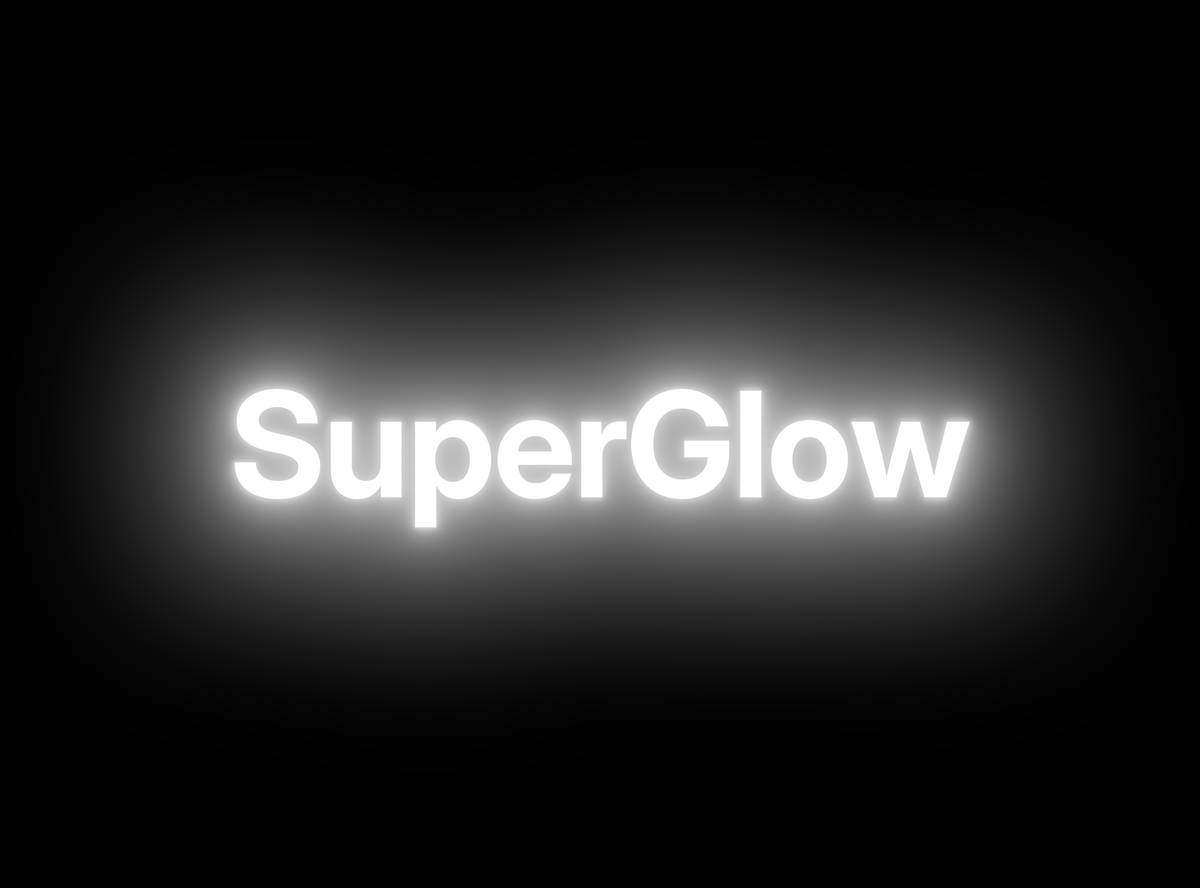
Premiere Pro 2019 eller nyere og SuperGlow, et glow-plugin til Premiere Pro på Mac og Windows. Det koster $34.99 én gang.
Trin 1: Lav din titel
Vælg Tekstværktøjet, klik i programmonitoren og skriv dine ord. Fede, kraftige skrifttyper gløder bedst, fordi der er mere lys flade til at udsende lys. Hvid eller en lys farve virker bedre end en mørk.
Trin 2: Tilføj SuperGlow
Skriv SuperGlow i søgefeltet i panelet Effekter, og træk den på titelklippet. Standardindstillingerne giver allerede en blød glow om hvert bogstav.
Trin 3: Indstil størrelse og styrke
Hæv radius i Effektkontroller for en bred, drømmende glow, eller sænk den for en tæt glorie. Hæv intensiteten, til glowen står tydeligt på en telefonskærm, og tag den så lidt ned igen.
Trin 4: Giv den farve
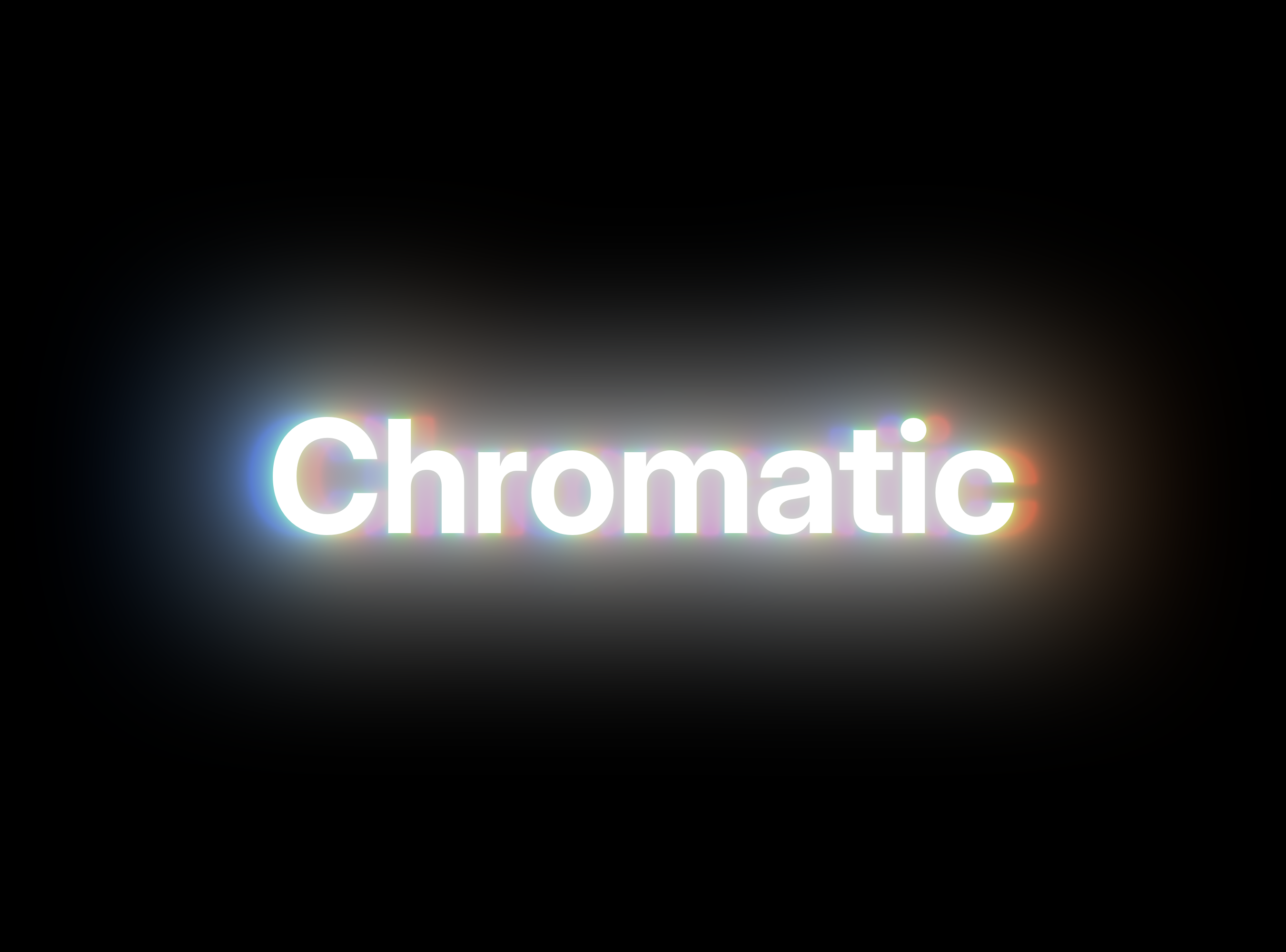
Sæt den indre tone til hvid og den ydre til en farve, som varm orange eller isblå. Bogstaverne forbliver skarpe, mens lyset omkring dem tager farven. For en linsekant giver du rød, grøn og blå hver sin radius.
Trin 5: Animér den
Klik på stopuret ved intensitet, sæt en lav værdi på første frame og en højere et sekund senere. Titlen tændes nu, når den dukker op. Kopiér effekten og indsæt den på dine andre titler for et ensartet udtryk i hele klipningen.
Tips til ren glødende tekst
- Hold baggrunden mørk. Glow ses bedst mod sort eller dybe farver.
- Undgå udbrændte højlys. Prøv en anden tone mapping-kurve, hvis midten af bogstaverne bliver flad hvid.
- Tilføj streaks for drama. Anamorfe streaks gør en titel til et trailerkort.
FAQ
Kan jeg lave glødende tekst i Premiere Pro uden plugin?
Du kan lægge en sløret kopi af titlen under originalen, men det ser fladt ud og er sværere at ændre. SuperGlow giver en rigtig lys-falloff og samler alt i én effekt.
Virker det også på logoer og former?
Ja. SuperGlow virker på ethvert klip: titler, grafik, logoer og optagelser.
Få din næste titel til at gløde. Få SuperGlow til Premiere Pro.






