





 by
Det skal du bruge
Premiere Pro 2019 eller nyere og SuperGlow, et glow-plugin til Premiere Pro på Mac og Windows, til $34.99 én gang.
Trin 1: Tegn tynde, stærke former
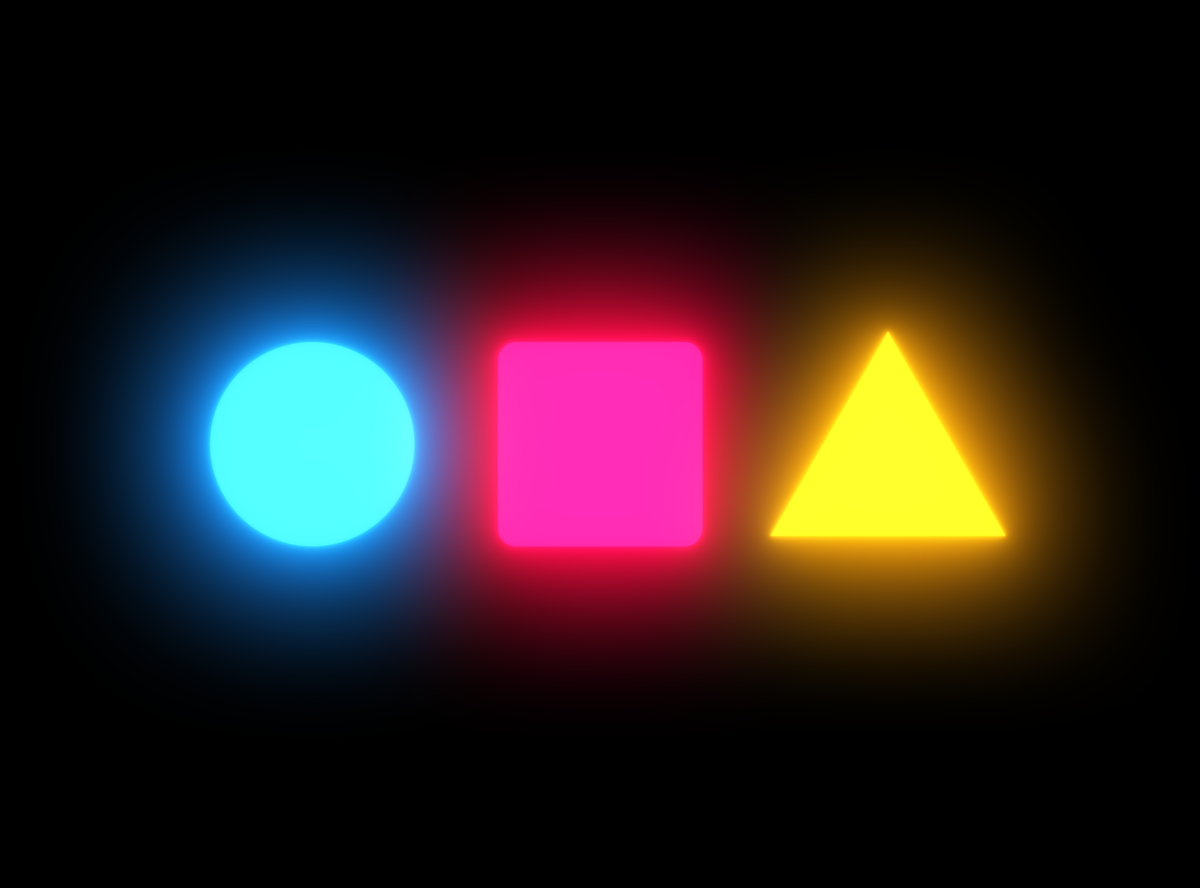
Neonrør er tynde linjer i stærk farve. Brug Penneværktøjet eller Ellipseværktøjet i programmonitoren, slå fyldet fra og giv formen en streg på nogle få pixels i en mættet farve, som knaldpink, cyan eller rød.
Trin 2: Tilføj SuperGlow
Træk SuperGlow fra panelet Effekter på grafikklippet. Hver form gløder nu i sin egen farve: et pink skilt giver pink lys, og et blåt giver blåt lys.
Trin 3: Gør kernen hvidglødende
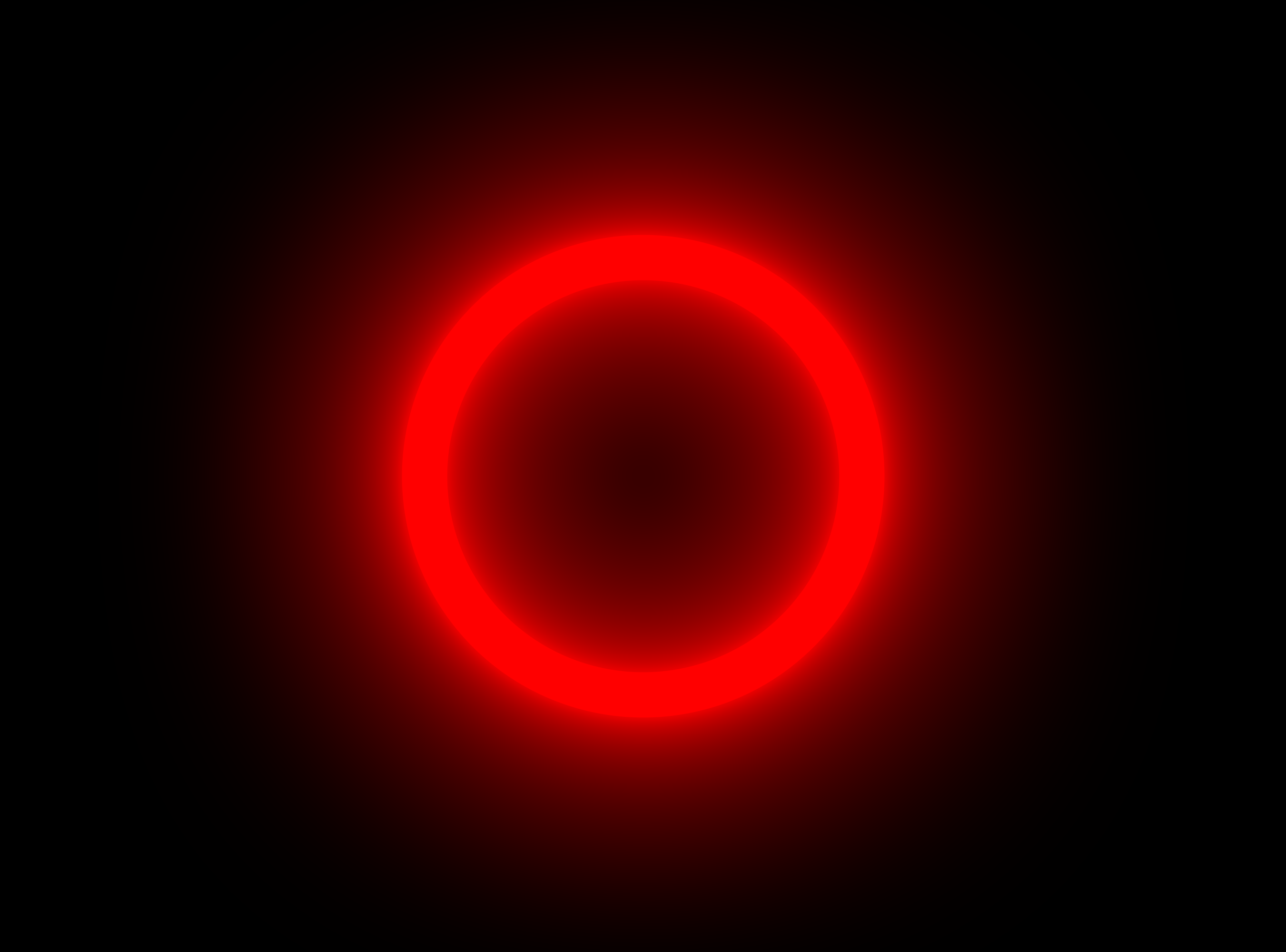
Rigtig neon er næsten hvid midt i røret. Sæt den indre tone tæt på hvid og den ydre til din neonfarve. Røret ser stærkt ud, og lyset omkring bærer farven.
Trin 4: Få et rigtigt neonskilt til at gløde i optagelserne
Har du filmet en gade med neonskilte? Læg SuperGlow på klippet, og vælg kun skiltets farve med Color Range. Skiltet blomstrer op, mens ansigter og resten af gaden forbliver rene.
Trin 5: Tilføj et flimmer
Sæt keyframes på glow-intensiteten med et par hurtige dyk over et halvt sekund. Det ligner, at røret varmer op. Hold det kort, ét flimmer virker bedre end konstant summen.
FAQ
Hvilke farver virker bedst til neon?
Mættede farver med en lys kerne: pink, cyan, rød, lilla og gul. Undgå mørke farver, de udsender meget lidt lys.
Gør neonglowen afspilningen langsommere?
SuperGlow renderer på GPU'en på Mac og bruger flerkernet rendering på Mac og Windows, så det kører glat i de fleste klipninger.
Få din næste klipning til at lyse. Få SuperGlow til Premiere Pro.






