by
EaseFlow 2.0 kort fortalt
Med EaseFlow 2.0 styrer du formen på hver bevægelse fuldt ud. Det er en gratis opdatering til alle, der har EaseFlow, og den installerer sig selv via EaseFlow-appen.
- Kurvepunkter med to håndtag. Én ease kan accelerere og bremse mere end én gang.
- Skarpe hjørner. Bryd et punkts håndtag for et pludseligt temposkift.
- Træk i lige linje. Hold Shift nede, så flytter et punkt sig lige til siden eller lige op og ned.
- En højreklikmenu i grafen. Alle grafværktøjer lige der, hvor du arbejder.
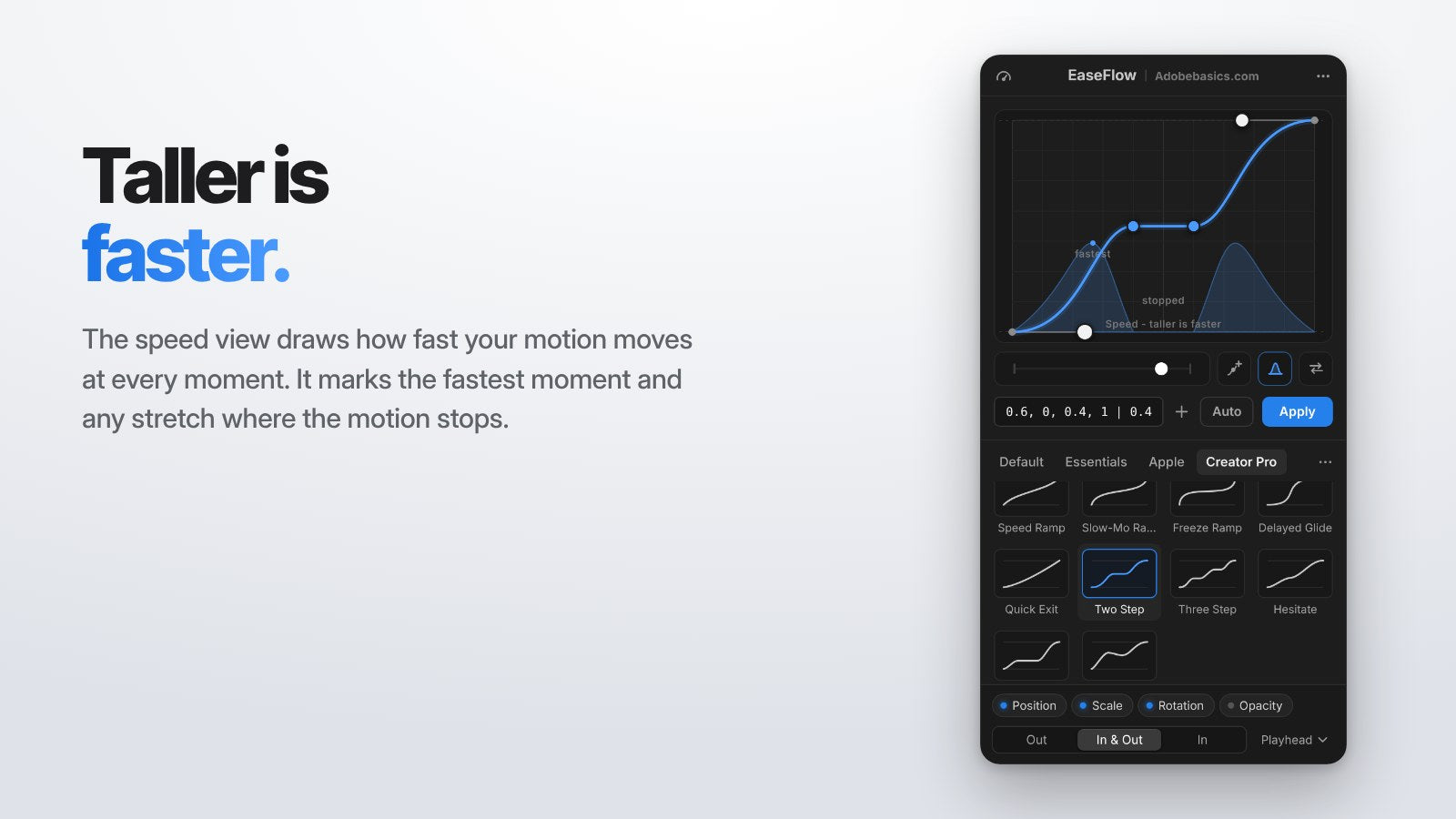
- Hastighedsvisning. Se, hvor bevægelsen er hurtigst, og hvor den stopper.
- Reverse Curve. Gør en ease-in til den matchende ease-out med ét klik.
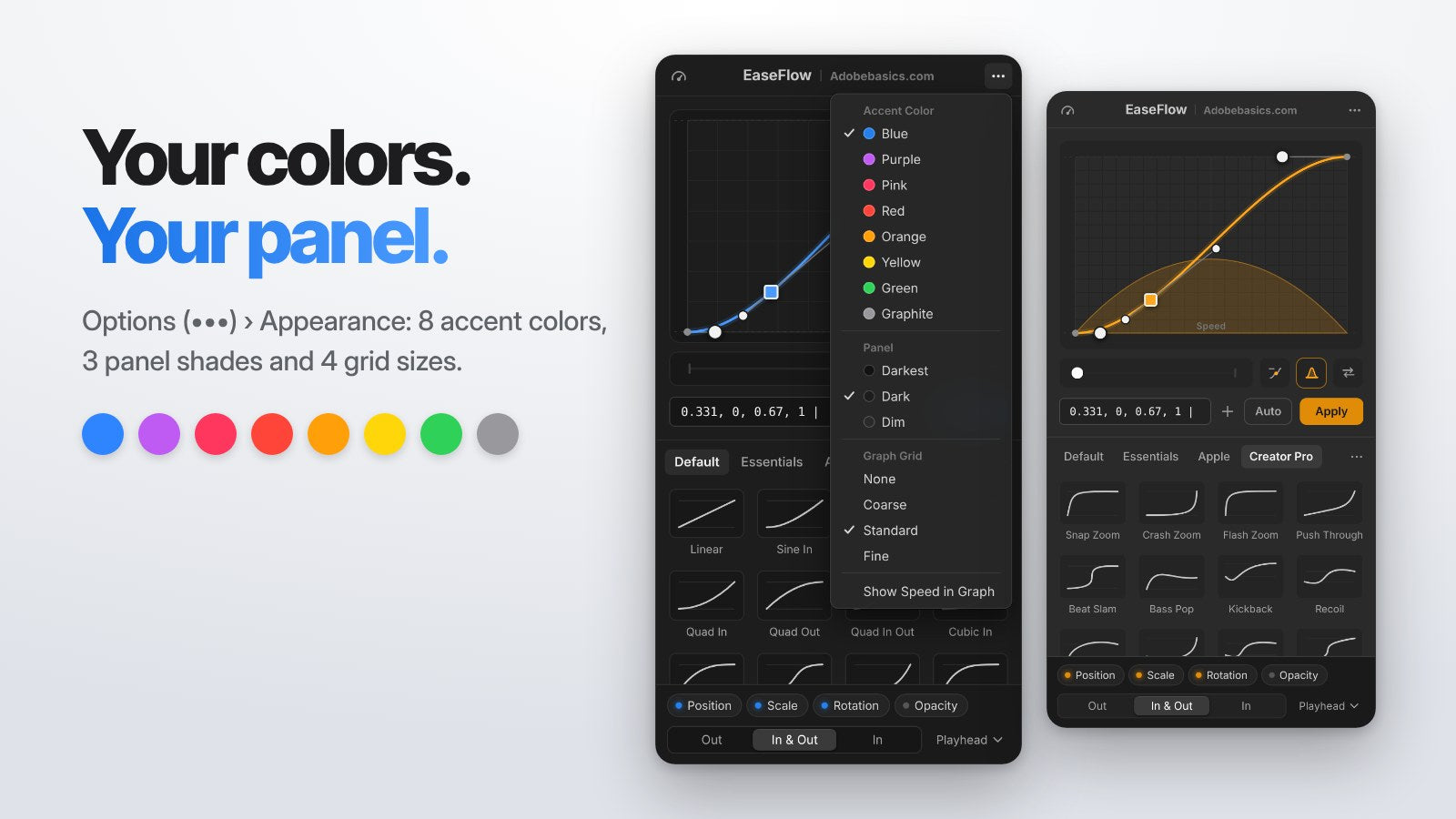
- Dine farver. 8 accentfarver, 3 panelnuancer og 4 gitterstørrelser.
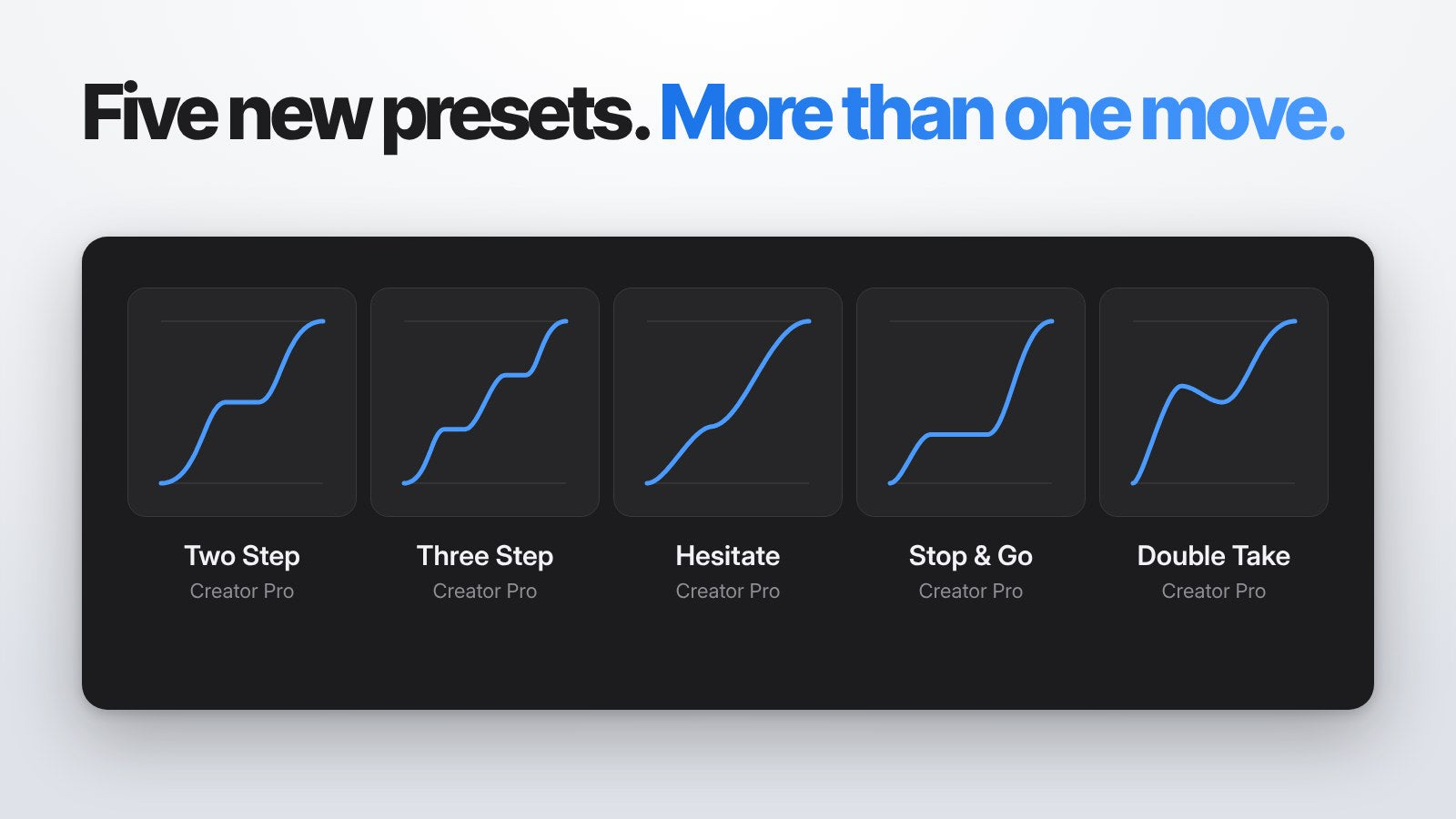
- Fem nye presets. Two Step, Three Step, Hesitate, Stop & Go og Double Take.
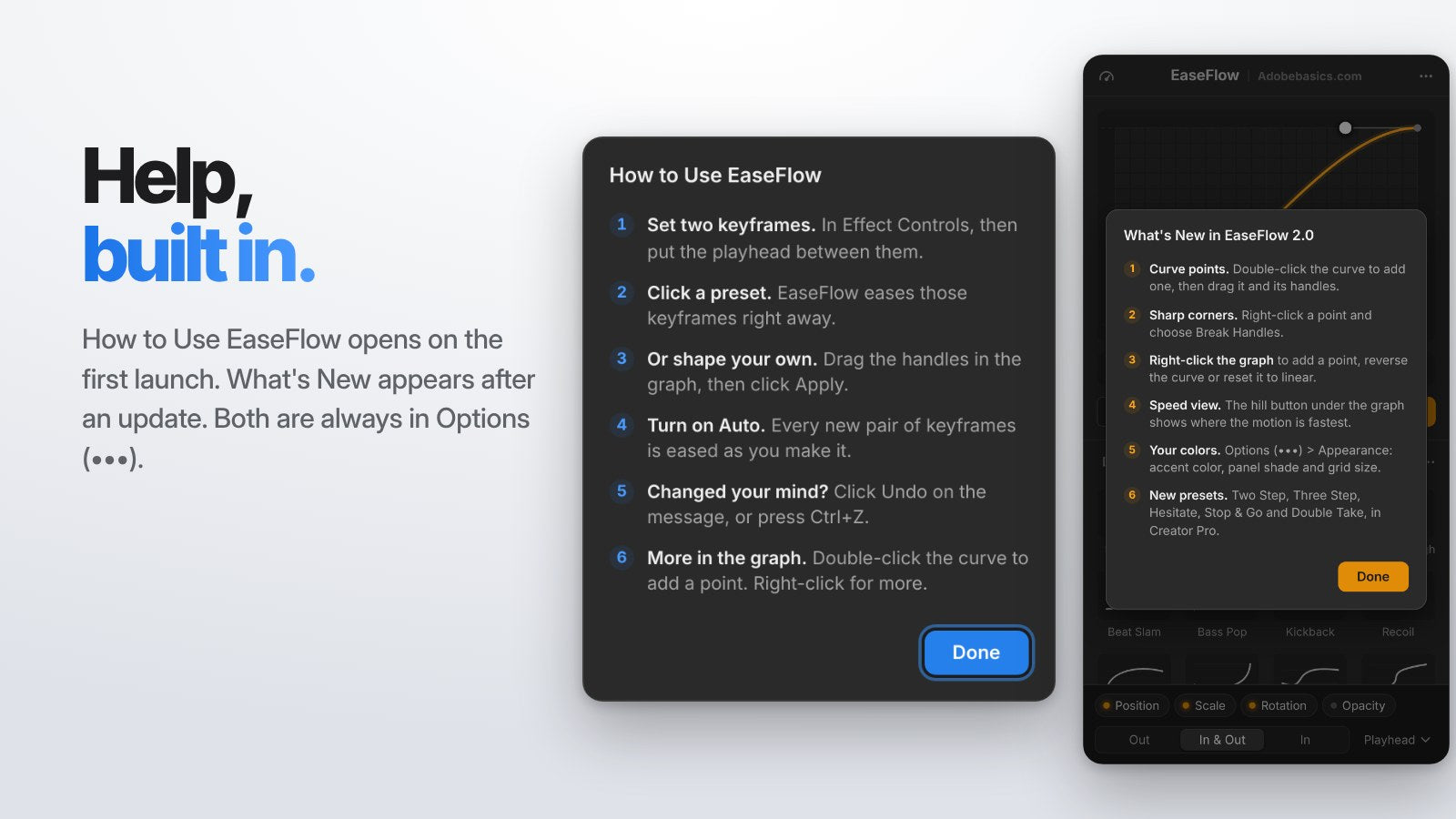
- Indbygget hjælp. En kort How to Use-guide og en What's New-besked i panelet.
Kurvepunkter: én ease, mere end én bevægelse
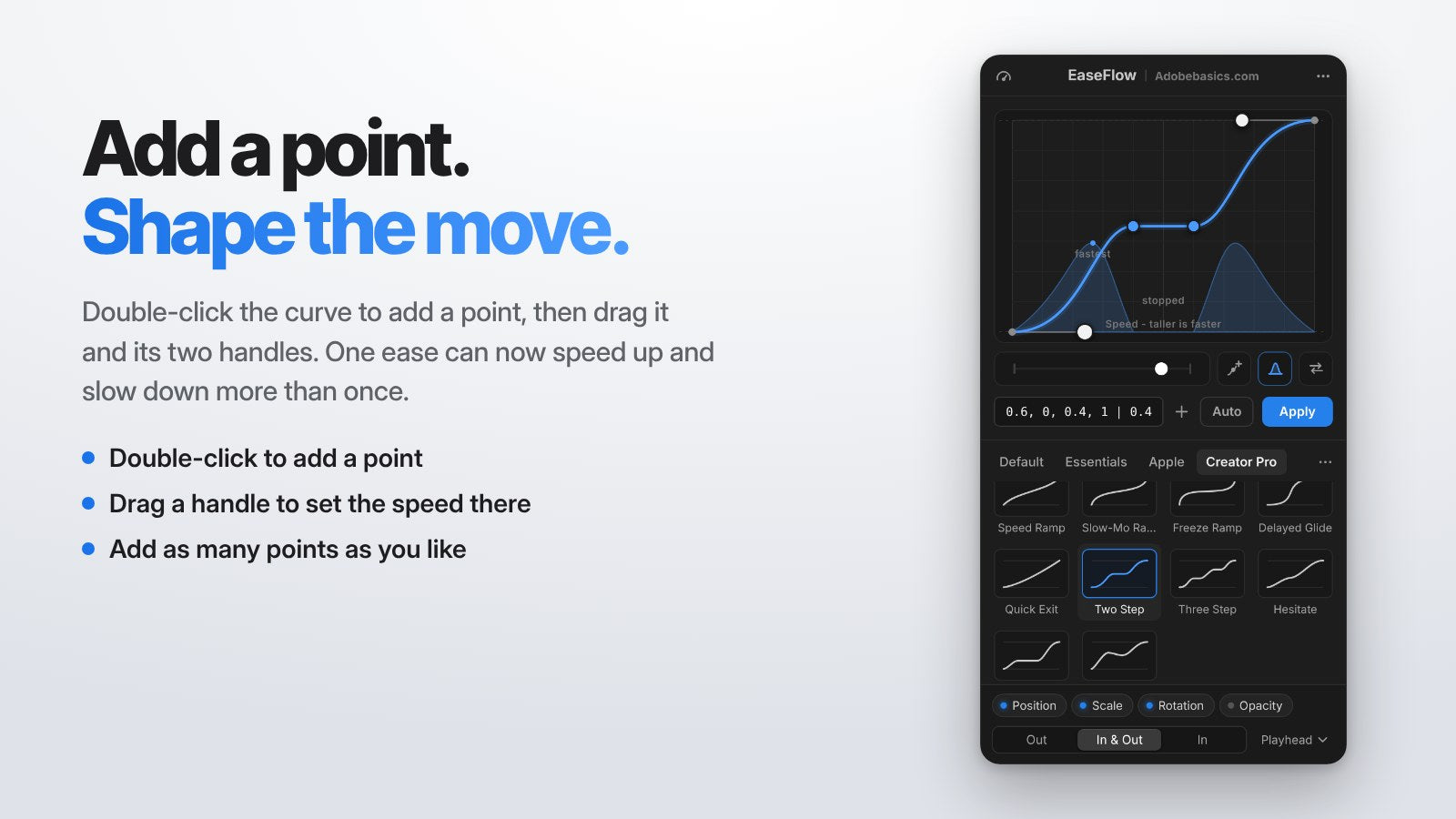
Dobbeltklik på kurven for at tilføje et punkt, eller klik på knappen Add Point under grafen. Et nyt punkt ændrer aldrig kurven, før du trækker i det.
Træk punktet for at flytte det, og træk i et af dets to håndtag for at bestemme, hvor hurtigt bevægelsen går der. Tilføj så mange punkter, du vil, så en titel kan glide ind, holde en pause og glide videre, alt i én ease.
Hold Shift nede, mens du trækker et punkt, så flytter det sig lige til siden eller lige op og ned, alt efter hvilken vej du trækker først. Det virker også for punkterne i Speed Curve.
Kurvepunkter er en del af EaseFlow Pro. Fjern et punkt ved at markere det og trykke på Delete, eller højreklik på det, og vælg Delete Point.
Skarpe hjørner
Højreklik på et punkt, og vælg Break Handles. Nu bevæger hver side af punktet sig for sig, så bevægelsen kan skifte tempo på et øjeblik. Du kan også holde Cmd (Ctrl på Windows) nede, mens du trækker i et håndtag.
Et hjørnepunkt tegnes som en firkant, så du ser det med det samme. Vælg Join Handles for at gøre det blødt igen, eller hold Option (Alt på Windows) nede, mens du trækker.
Højreklik i grafen for mere
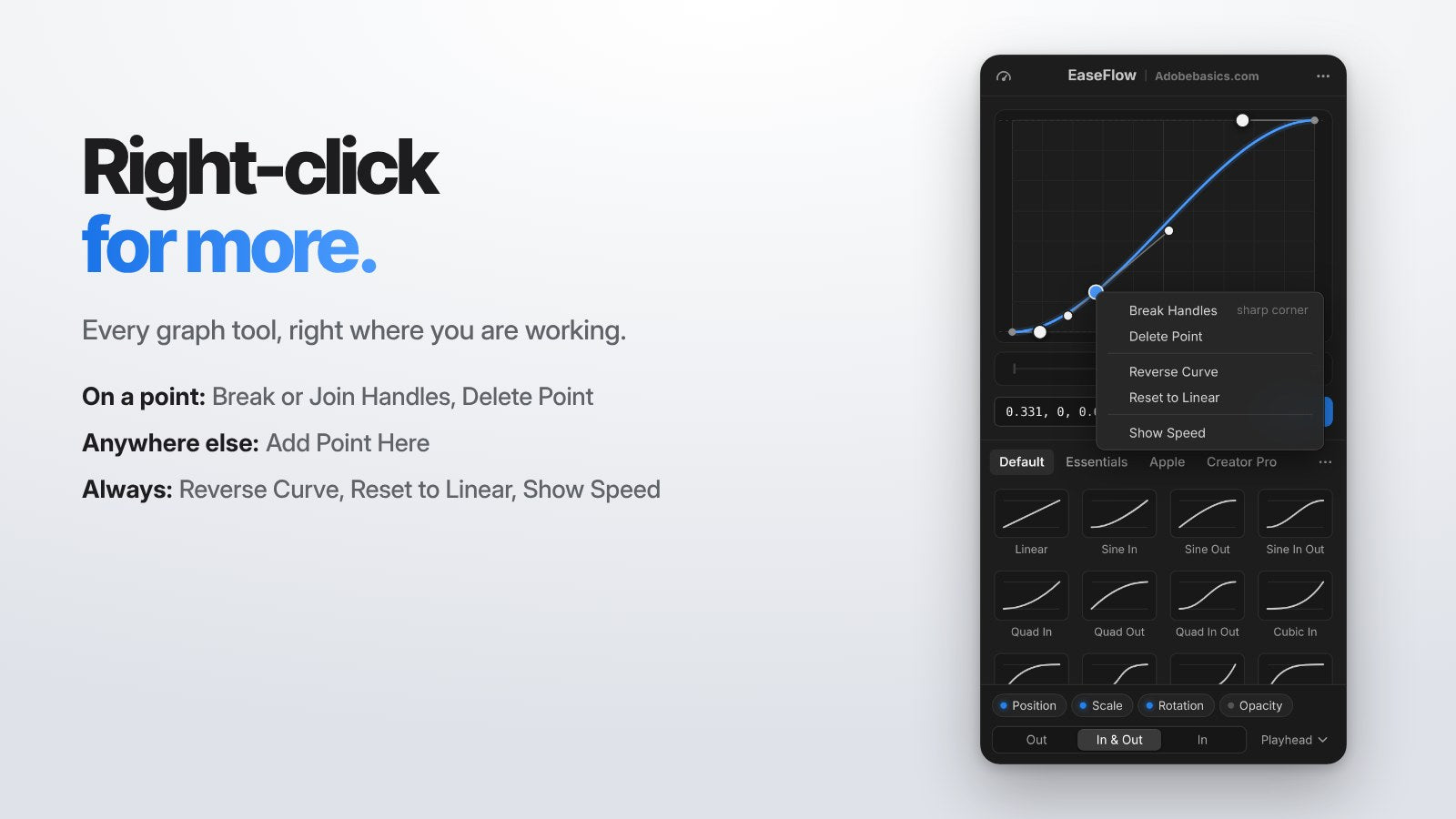
Højreklik hvor som helst i grafen, og de værktøjer, du skal bruge, er lige der. Hvad du ser, afhænger af, hvor du klikker.
- På et punkt: Break Handles eller Join Handles, og Delete Point.
- Alle andre steder: Add Point Here.
- Altid: Reverse Curve, Reset to Linear og Show Speed.
Hastighedsvisning: højere er hurtigere
Klik på bakkeknappen under grafen for at se, hvor hurtigt bevægelsen går i hvert øjeblik. Jo højere bakken er, jo hurtigere går det.
EaseFlow markerer det hurtigste øjeblik og ethvert stykke, hvor bevægelsen står stille. Det er den hurtigste måde at tjekke, at en bevægelse føles rigtig, før du anvender den.
Reverse Curve
Pileknappen under grafen afspiller kurven baglæns. En ease-in bliver til den matchende ease-out, så en entré og dens exit spejler hinanden perfekt.
Dine farver, dit panel
Åbn Options (•••) > Appearance, og gør EaseFlow til dit eget. Vælg en af 8 accentfarver: Blue, Purple, Pink, Red, Orange, Yellow, Green eller Graphite.
Vælg en panelnuance, Darkest, Dark eller Dim, der passer til dit Premiere Pro-arbejdsområde. Gitteret i grafen findes som None, Coarse, Standard og Fine, og Shift-træk fastgør stadig til det.
Fem nye presets i flere trin
Creator Pro-biblioteket får fem presets bygget med kurvepunkter. De bevæger sig i mere end ét trin, klar med ét klik.
- Two Step. Bevæger sig halvvejs, holder og fuldfører så bevægelsen.
- Three Step. Samme idé i tre lige store trin, perfekt til lister og tællere.
- Hesitate. Sætter farten ned et øjeblik undervejs og fortsætter så.
- Stop & Go. En kort bevægelse, et tydeligt stop og så resten af vejen.
- Double Take. Skyder frem, trækker sig lidt tilbage og lander så.
Dermed har EaseFlow 77 indbyggede kurver. Creator Pro har nu 30 af dem.
Hjælp, indbygget
How to Use EaseFlow åbner første gang, du åbner panelet, og viser de seks ting, du skal vide. Efter opdateringen fører en kort besked til What's New in 2.0.
Begge findes altid under Options (•••). Tydelige værktøjstip forklarer nu hvert håndtag og hver knap, og knapperne sidder under grafen, så de aldrig dækker din kurve.
Også nyt siden 1.1: One Curve Across Keyframes og Speed Curve
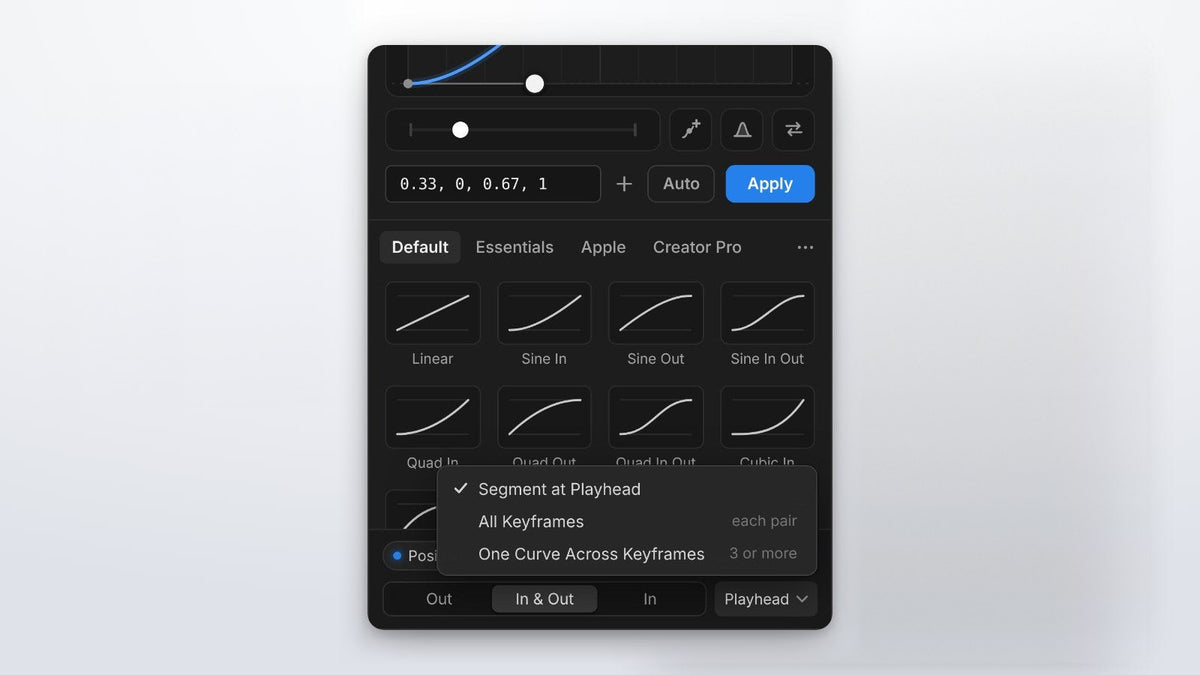
Vælg One Curve Across Keyframes i omfangsmenuen, og tre eller flere keyframes bevæger sig som én blød ease. De midterste keyframes beholder deres værdier og bliver timet om langs kurven.
Speed Curve (speedometerknappen øverst i panelet) sætter farten op og ned på et helt klip med bløde overgange. Vælg Hero, Burst eller Pulse, eller træk selv i punkterne, og klippet beholder sin længde. Speed Curve er en del af EaseFlow Pro.
Sådan får du EaseFlow 2.0
Har du allerede EaseFlow? EaseFlow-appen installerer 2.0 for dig. Vælg Check for Updates i dens menu, hvis du vil have den med det samme, og luk og åbn så EaseFlow-panelet i Premiere Pro igen.
Ny med EaseFlow? Følg vores installationsguide, og læs den komplette EaseFlow-guide for alle funktioner.
Ofte stillede spørgsmål
Er EaseFlow 2.0 en gratis opdatering?
Ja. Hver EaseFlow-licens inkluderer gratis opdateringer for altid, og EaseFlow-appen installerer 2.0 for dig.
Hvilke 2.0-funktioner kræver EaseFlow Pro?
Kurvepunkter, skarpe hjørner, de fem nye presets, spring-kurver og Speed Curve er en del af Pro. Hastighedsvisningen, Reverse Curve, højreklikmenuen, Appearance og den indbyggede hjælp findes i alle udgaver.
Bliver mine presets og genveje bevaret?
Ja. Dine egne biblioteker, favoritter og tastaturgenveje forbliver præcis, som de var.
Hvordan tilføjer jeg et punkt til en easingkurve?
Dobbeltklik på kurven, eller klik på knappen Add Point under grafen. Træk derefter punktet og dets håndtag for at forme bevægelsen.
Form hver bevægelse, i ét panel. Få EaseFlow til Premiere Pro.