

 by
by 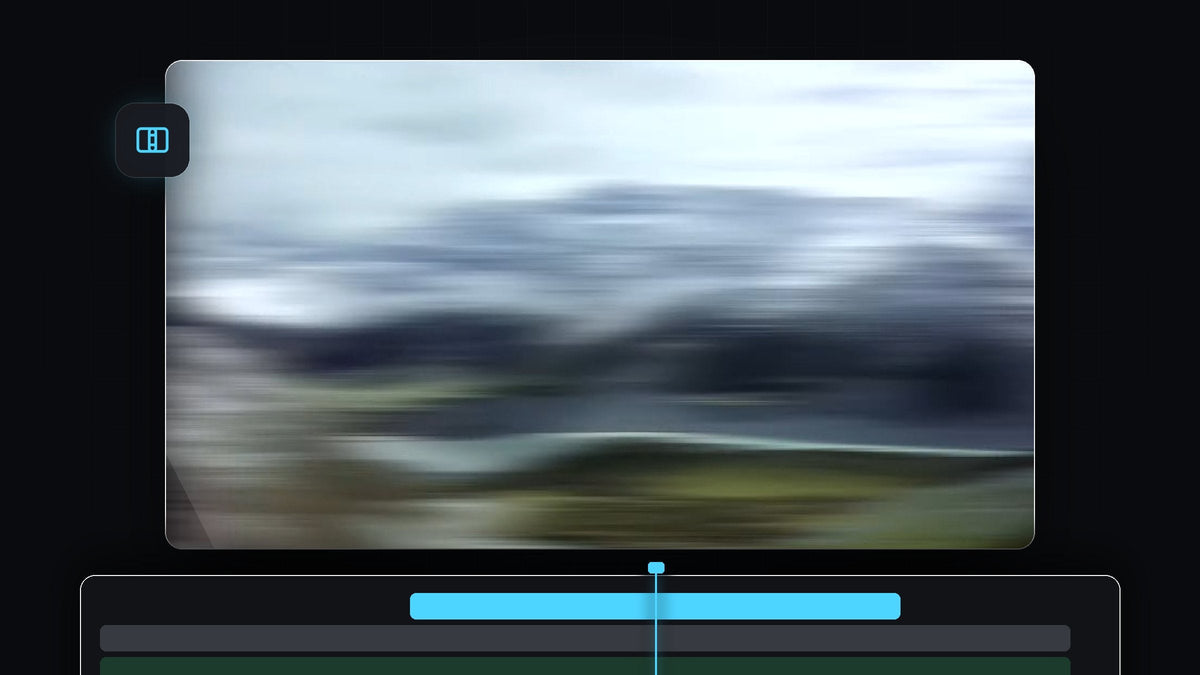
Se tutorialen
Trin 1: Tilføj Push-overgangen mellem dine klip
Placér de to klip, du vil forbinde, ved siden af hinanden på tidslinjen. Åbn panelet Effects (Window > Effects) og søg efter Push. Du finder den under Video Transitions > Slide. Træk Push hen på klippet mellem de to klip.

Trin 2: Centrér overgangen og gør den kortere
Klik på overgangen på tidslinjen, og åbn Effect Controls. Skift Alignment til Center at Cut, så overgangen fordeles jævnt over begge klip i stedet for kun at ligge på den ene side. Skift derefter Duration til 10 billeder. En whip pan skal være hurtig, og en kort varighed giver den det knald.

Trin 3: Opret et adjustment layer
Gå til panelet Project, klik på knappen New Item, og vælg Adjustment Layer. Bekræft med OK, og træk derefter adjustment layeret op på sporet over dine klip. Sløret, du tilføjer om lidt, ligger på dette lag, så det påvirker alt nedenunder.
Ét klik med Mako: det gratis Mako-panel tilføjer et adjustment layer over de valgte klip, ved afspilningshovedet, på det første ledige spor, med ét klik. Få Mako gratis
Trin 4: Tilpas adjustment layeret til overgangen
Højreklik på adjustment layeret, og vælg Speed/Duration. Sæt varigheden til 10 billeder, ligesom overgangen, og klik på OK. Træk derefter adjustment layeret på tidslinjen, indtil det flugter præcist med Push-overgangen. Zoom ind på tidslinjen, hvis du vil være helt præcis. Når de to passer sammen, vises sløret kun under svinget.

Trin 5: Tilføj Directional Blur og indstil den
Søg efter Directional Blur i panelet Effects (den ligger i Video Effects > Blur & Sharpen), og træk den hen på adjustment layeret. Sørg for, at adjustment layeret er valgt, og åbn derefter Effect Controls. Sæt Direction til 90 grader, og skru Blur Length op til 110. Det trækker billedet ud til siden og giver fornemmelsen af en hurtig kamerabevægelse.

Hurtigere med BetterFX: spring Effects-panelet over. Tryk på din BetterFX-genvej, skriv de første bogstaver af Directional Blur, og tryk på Enter for at anvende den på det valgte klip. Få BetterFX
Tryk på mellemrumstasten for at afspille klippet. Det første klip skal piske væk i et sløret sving, og det andet skal glide ind.
Få det til at se endnu bedre ud
Videoen slutter med at vise, at du kan bygge andre overgange på samme måde, blandt andet en lysovergang og en udgangsovergang. Idéen er den samme: en overgang mellem klippene plus et adjustment layer med en sløringseffekt ovenpå. Hvis dit sving går i en anden retning, så tilpas Direction for sløret, så den passer, og afspil det igen.
Tips
- Tilføj en whoosh-lyd. En kort swoosh-lyd ved overgangen får klippet til at føles meget mere fysisk.
- Hold den hurtig. Hvis effekten føles langsom, så gør både overgangen og adjustment layeret kortere med samme antal billeder.
- Gem opsætningen. Kopiér adjustment layeret og overgangen til andre klip i dit projekt i stedet for at bygge dem forfra.
- En anden klipstil. Se, hvordan du laver en object flash-overgang i Premiere Pro.
FAQ
Hvordan laver jeg en whip pan-overgang i Premiere Pro?
Tilføj overgangen Push mellem to klip, gør den kortere til 10 billeder, og læg en Directional Blur på et adjustment layer, der flugter med overgangen.
Hvorfor ser min whip pan ikke sløret ud?
Adjustment layeret flugter sandsynligvis ikke med overgangen, eller Blur Length er for lav. Justér begge, og skru op for sløringsværdien.
Kan jeg bruge en anden overgang?
Ja. Enhver overgang i slide-stil virker, så længe sløringens retning passer til bevægelsens retning.
Vil du have flere hurtige, rene klip? Download de gratis glitch-overgange med lyd, og prøv dem i din næste redigering.


