

 von
von 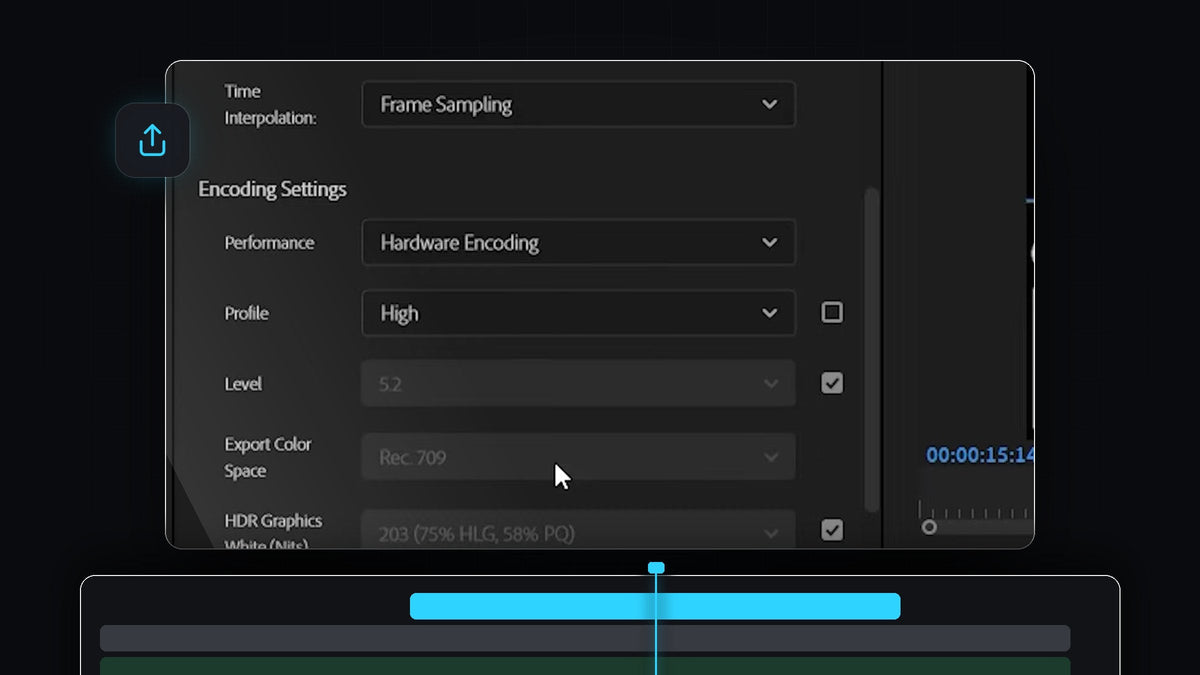
Die besten Exporteinstellungen für Premiere Pro halten dein Video scharf, ohne eine riesige Datei zu erzeugen. Diese Anleitung führt dich von oben nach unten durch das Fenster Export Settings, sodass du in etwa einer Minute einen sauberen Export in hoher Qualität für YouTube, Social Media oder dein Portfolio einrichtest.
Tutorial ansehen
Schritt 1: Die Quelleinstellungen übernehmen
Öffne das Exportfenster mit Ctrl+M (Cmd+M auf dem Mac), wähle dein Format und klappe dann den Bereich Video auf. Oben in den Basic Video Settings findest du die Schaltfläche Match Source. Klicke darauf, und Premiere Pro trägt Frame Size, Frame Rate, Field Order und Aspect passend zu deiner Sequenz ein.
Das willst du fast immer, denn ein Export in anderer Größe oder Bildrate als beim Schnitt zwingt Premiere Pro, dein Material neu zu skalieren oder neu abzutasten. Passt einer der Werte nicht zu deinem Projekt, deaktiviere das Kästchen daneben und wähle die richtige Einstellung im Dropdown.

Schritt 2: Maximale Tiefe und Render-Qualität aktivieren
Klicke auf More, um die erweiterten Optionen anzuzeigen. Aktiviere Render at Maximum Depth und Use Maximum Render Quality. Beide Einstellungen sorgen dafür, dass Premiere Pro Effekte, Skalierung und Farbe mit höherer Präzision verarbeitet, was Verläufe weich hält und Banding vermeidet. Der Preis ist ein etwas längerer Export, der sich bei einer finalen Lieferdatei meist lohnt.

Schritt 3: Encoding-Leistung, Profile und Level festlegen
Scrolle nach unten zu den Encoding Settings. Setze Performance auf Hardware Encoding, damit deine Grafikkarte die Schwerarbeit übernimmt und der Export schneller fertig ist. Deaktiviere dann das Kästchen neben Profile und setze es auf High. Das Level sollte 5.2 sein. Ist es ausgegraut oder auf etwas anderes gesetzt, deaktiviere das Kästchen daneben und wähle 5.2 aus der Liste.
Siehst du Hardware Encoding nicht im Dropdown, unterstützt dein Computer oder deine Premiere-Pro-Version es für dieses Format womöglich nicht. Software-Encoding funktioniert auch, dauert nur länger.

Schritt 4: VBR 1 pass und eine Ziel-Bitrate wählen
Scrolle zu den Bitrate Settings und setze Bitrate Encoding auf VBR, 1 pass. Variable Bitrate gibt komplexen Szenen mehr Daten und einfachen Szenen weniger, sodass du gute Qualität bei vernünftiger Größe bekommst. Ein einzelner Durchgang ist außerdem deutlich schneller als zwei.
Der Regler Target Bitrate steuert den Kompromiss. Erhöhst du ihn, steigt die Videoqualität, aber auch die Dateigröße. Eine gute Bitrate hängt von Auflösung und Bildrate ab, nutze die Tabelle unten daher als Ausgangspunkt.


Schritt 5: Das Audio einrichten
Klappe zuletzt den Bereich Audio auf. Setze Audio Format und Audio Codec auf AAC, Sample Rate auf 48000 Hz und Bitrate auf 320 kbps. 48 kHz ist die Standard-Abtastrate für Video, und AAC mit 320 kbps klingt sauber und vergrößert die Datei kaum.
Drücke jetzt auf Export und freu dich über eine saubere Datei. Falls du erst die Grundlagen brauchst, lies wie du Videos in Premiere Pro exportierst. Wenn du viele Videos exportieren willst, klicke auf das Speichern-Symbol neben dem Dropdown Preset, um diese Einstellungen als eigenes Preset zu sichern, damit du sie nie wieder neu aufbauen musst.
Tipps
- Prüfe zuerst die Sequenz. Match Source liest aus deiner Sequenz, stelle also vor dem Export sicher, dass die Sequenzeinstellungen stimmen.
- Übertreibe es nicht mit der Bitrate. Weit über die Werte der Tabelle hinaus wird die Datei meist nur größer, ohne sichtbare Verbesserung, besonders auf Plattformen, die deinen Upload ohnehin neu komprimieren.
- Speichere ein Preset. Sichere deine Einstellungen einmal und verwende sie für jedes Projekt wieder.
FAQ
Was sind die besten Exporteinstellungen für Premiere Pro?
Nutze Match Source für die Videoeinstellungen, aktiviere maximale Tiefe und Render-Qualität, nutze Hardware Encoding mit dem Profile High und Level 5.2, wähle VBR, 1 pass mit einer Bitrate aus der Tabelle und beende mit AAC-Audio bei 48000 Hz und 320 kbps.
Welche Bitrate sollte ich für 1080p verwenden?
Die Tabelle im Video schlägt etwa 8 Mbps für Standard-Bildraten (24, 25, 30) und etwa 12 Mbps für hohe Bildraten (48, 50, 60) vor.
Warum fehlt Hardware Encoding?
Das hängt von deiner Grafikkarte, den Treibern und dem gewählten Format ab. Wird es nicht aufgeführt, exportiere stattdessen mit Software-Encoding.
Wenn deine Schnitte schon vor dem Export großartig aussehen sollen, probiere unsere 500+ Premiere-Pro-Presets.


