

 von
von 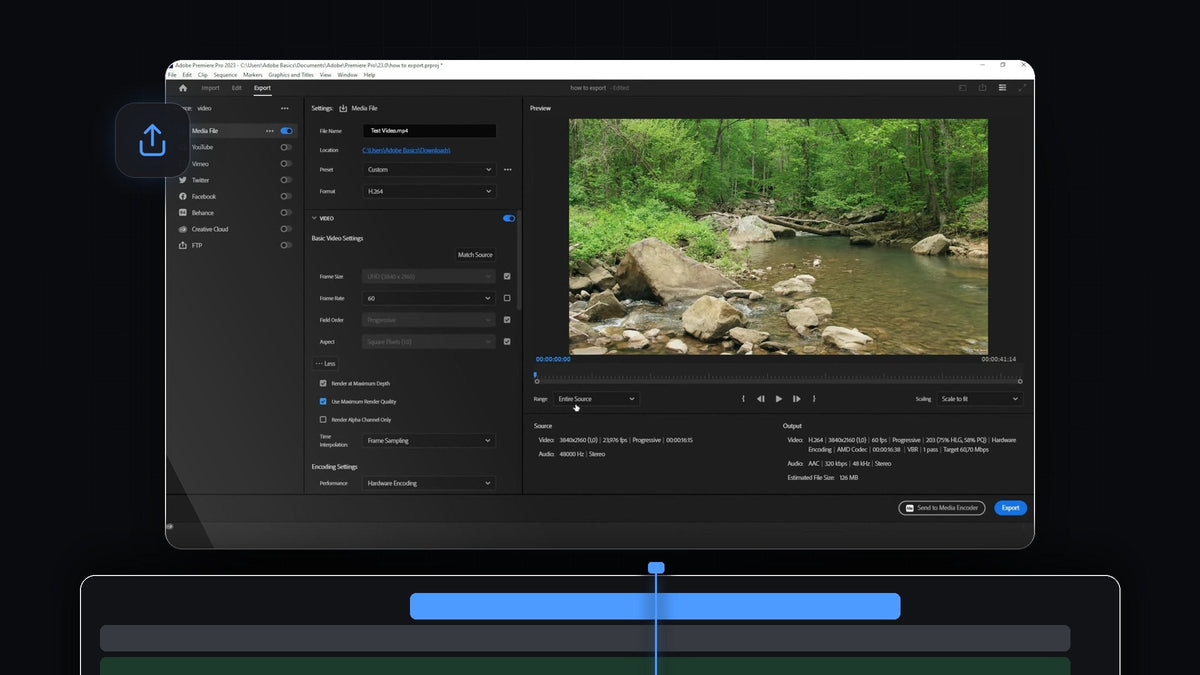
Tutorial ansehen
Schritt 1: Die Export-Einstellungen öffnen
Klicke in der Timeline auf deine Sequenz, damit sie aktiv ist, und gehe dann zu File > Export > Media. Viel schneller geht es mit Ctrl+M unter Windows oder Command+M am Mac. Premiere öffnet den Reiter Export, links mit den Einstellungen und rechts mit einer Vorschau deines Videos.
Im selben Untermenü Export findest du auch Send to Adobe Media Encoder (Alt+Shift+M). Diese Option rendert im Hintergrund, sodass du weiterschneiden kannst, während der Export läuft.

Schritt 2: Datei benennen und Speicherort wählen
Klicke oben in den Einstellungen unter Media File auf das Feld File Name und gib einen Namen für das fertige Video ein, zum Beispiel "Test Video.mp4". Klicke darunter auf den blauen Link Location. Es öffnet sich ein Fenster Save As, in dem du den Ordner wählst, etwa Downloads oder einen eigenen Export-Ordner, und auf Save klickst.
Schritt 3: Ein Preset wählen
Öffne das Dropdown Preset. Oben stehen deine zuletzt verwendeten Presets, danach die Favoriten. In der Liste findest du Match Source - Adaptive High Bitrate, Medium Bitrate und Low Bitrate sowie High Quality 2160p 4K, High Quality 1080p HD, High Quality 720p HD und High Quality 480p SD Wide.
Wenn du unsicher bist, ist ein Match Source-Preset eine sichere Wahl, weil es Größe und Bildrate deiner Sequenz übernimmt. Wähle eine niedrigere Bitrate für eine kleinere Datei oder eine höhere für bessere Qualität.

Schritt 4: Das Format wählen
Das Dropdown Format bestimmt, welche Art von Datei du bekommst. Für fast alles, auch YouTube, Instagram und TikTok, brauchst du H.264, das eine MP4-Datei erzeugt. In der Liste stehen außerdem Formate wie Animated GIF, AVI, AIFF und AAC Audio für reine Audiodateien, weiter unten noch weitere wie HEVC (H.265), JPEG und MP3.

Schritt 5: Die Videoeinstellungen feinjustieren
Klappe den Bereich Video auf, um die Basic Video Settings zu sehen. Standardmäßig folgen Frame Size, Field Order und Aspect deiner Quelle. Um einen Wert zu ändern, entferne das Häkchen im kleinen Kästchen daneben. Im Video wird das Häkchen bei Frame Rate entfernt und der Wert von 23,976 auf 60 gesetzt. Beachte, dass eine höhere Bildrate als in deinem Material keine zusätzlichen Details bringt, ändere sie also nur, wenn du einen Grund hast.
Klicke auf More, um weitere Optionen einzublenden. Im Video werden Render at Maximum Depth und Use Maximum Render Quality aktiviert, was die Qualität verbessern kann, den Export aber verlangsamt. Lass Render Alpha Channel Only ausgeschaltet. Darunter bleibt Time Interpolation auf Frame Sampling.

Schritt 6: Ein eigenes Preset speichern
Wenn deine Einstellungen stimmen, musst du die Arbeit beim nächsten Mal nicht wiederholen. Klicke auf die drei Punkte neben dem Dropdown Preset, wähle Save preset und gib im Feld Choose Name einen Namen ein. Dein Preset erscheint dann in der Preset-Liste und ist für jedes Projekt einsatzbereit.
Schritt 7: Das Video exportieren
Prüfe die Einstellung Range unter der Vorschau. Entire Source exportiert die gesamte Sequenz, du kannst aber auch nur einen Teil exportieren, indem du vorher In- und Out-Punkte setzt. Unten rechts zeigt die Zusammenfassung Source und Output die endgültige Auflösung, die Bildrate und die Estimated File Size, damit du weißt, was dich erwartet.
Klicke dann auf den blauen Button Export. Es erscheint ein Fenster Encoding video mit einem Fortschrittsbalken und der geschätzten Restzeit. Wenn es fertig ist, öffne den in Schritt 2 gewählten Ordner, und dein Video ist bereit zum Abspielen und Hochladen.
Tipps
- Achte auf die geschätzte Dateigröße. Sie aktualisiert sich, wenn du Preset oder Bitrate änderst, sodass du eine Größe anpeilen kannst, die zur Plattform passt, auf die du hochlädst.
- Nutze für dieselbe Aufgabe dasselbe Preset. Ein gespeichertes Preset für YouTube und eines für kurze Vertikalclips spart bei jedem Export Zeit.
- Sieh dir die Datei einmal an. Spiele die exportierte Datei vor dem Hochladen von Anfang bis Ende ab, um sicherzugehen, dass nichts fehlt.
FAQ
Wie lautet das Tastenkürzel zum Exportieren in Premiere Pro?
Drücke Ctrl+M unter Windows oder Command+M am Mac, um die Export-Einstellungen zu öffnen. Derselbe Befehl befindet sich unter File > Export > Media.
Welches Format sollte ich wählen, um ein Video in Premiere Pro zu exportieren?
H.264 ist die beste Allround-Wahl. Es erzeugt MP4-Dateien, die auf YouTube, in sozialen Netzwerken und auf fast jedem Gerät funktionieren.
Was ist der Unterschied zwischen Export und Send to Media Encoder?
Export rendert direkt in Premiere Pro. Send to Media Encoder übergibt den Auftrag an Adobe Media Encoder, der im Hintergrund rendert, während du in Premiere weiterarbeitest.
Willst du vor dem Export den Rest deines Schnitt-Workflows beschleunigen? Sieh dir die Premiere Pro Plugin-Kollektion an.


