

 von
von 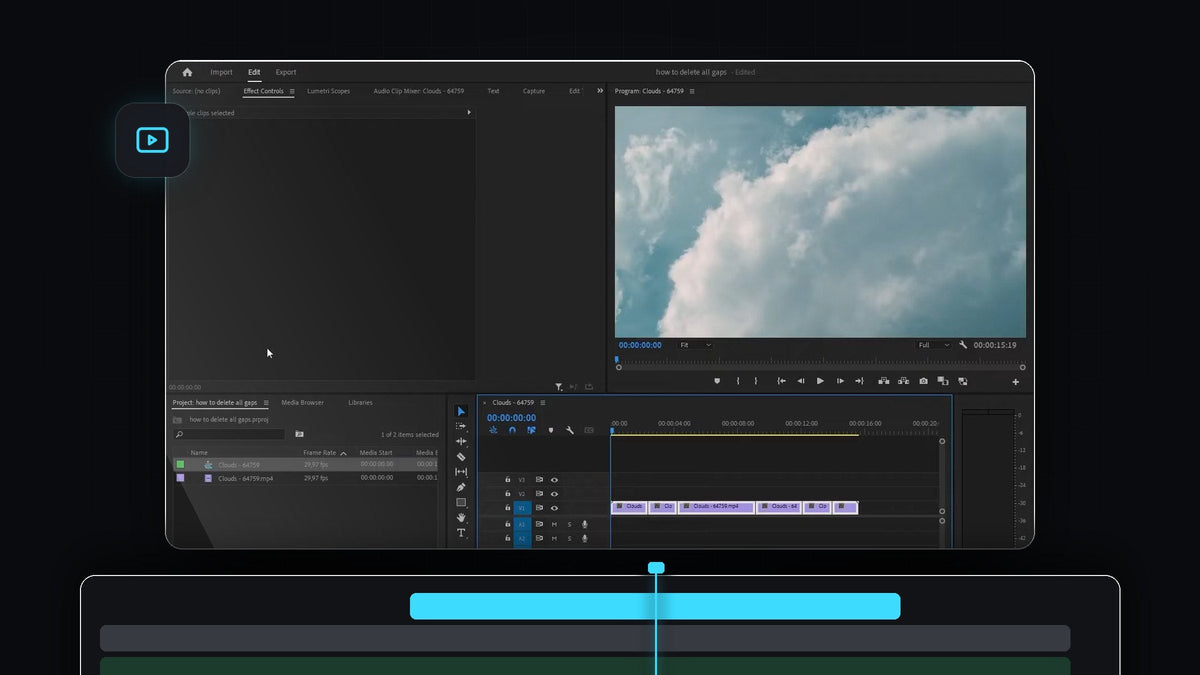
Lücken einzeln zu löschen, nachdem du Pausen, Fehler und Leerlauf herausgeschnitten hast, dauert lange, und man übersieht leicht eine. So schließt du alle Lücken in Premiere Pro auf einmal, mit einem einzigen Menübefehl, damit deine Clips zu einer sauberen, durchgehenden Timeline zusammenrücken.
Das Tutorial ansehen
Schritt 1: Die Lücken auf deiner Timeline ansehen
Beginne mit einer Sequenz, die leeren Raum zwischen den Clips hat. Das passiert ständig, wenn du Abschnitte löschst, Stille entfernst oder Clips trimmst, ohne Ripple Delete zu benutzen. Jede leere Stelle erscheint als Loch auf der Spur und wird als Schwarz abgespielt.

Schritt 2: Alle Clips auswählen
Klicke in die Timeline, damit sie das aktive Panel ist, und drücke dann Ctrl + A (Cmd + A auf dem Mac), um alle Clips der Sequenz auszuwählen. Jeder Clip wird markiert, auch die auf anderen Spuren. Du kannst auch einen Auswahlrahmen nur um die Clips ziehen, die du zusammenrücken willst.

Schritt 3: Sequence > Close Gap wählen
Öffne bei weiterhin ausgewählten Clips das Menü Sequence oben auf dem Bildschirm und wähle Close Gap. Du findest es im unteren Bereich des Menüs, direkt über Go to Gap. Premiere Pro schließt den leeren Raum zwischen den ausgewählten Clips in einem Rutsch.

Schritt 4: Das Ergebnis prüfen
Deine Clips liegen jetzt Stoß an Stoß, und die Sequenz ist kürzer, weil der leere Raum weg ist. Drücke die Leertaste und spiele die Schnitte durch, um sicherzugehen, dass alles so fließt, wie du es willst.

Tipps
- Lege ein Tastenkürzel an. Close Gap hat standardmäßig keine Taste, aber du kannst in den Tastenkürzel-Einstellungen von Premiere Pro eine zuweisen. Suche nach Close Gap und gib ihm eine Taste, die dir gefällt.
- Achte auf den Sync. Wenn du Musik oder Voiceover auf anderen Spuren hast, prüfe sie danach, denn das Schließen von Lücken kann Clips gegenüber Audio verschieben, das nicht zu deiner Auswahl gehört.
- Nutze beim nächsten Mal Ripple Delete. Einen Clip auswählen und Shift + Delete drücken entfernt ihn und schließt die Lücke in einem Schritt, sodass sich gar nicht erst Lücken ansammeln.
FAQ
Wie entferne ich Lücken in Premiere Pro?
Wähle deine Clips aus und gehe dann zu Sequence > Close Gap. Du kannst auch eine einzelne Lücke rechtsklicken und Ripple Delete wählen.
Warum hat meine Timeline überhaupt Lücken?
Lücken entstehen, wenn du Clips mit der normalen Delete-Taste statt mit Ripple Delete löschst oder Clips trimmst, ohne den Schnitt nachrücken zu lassen. Der leere Raum bleibt dort, wo der Clip war.
Verändert Close Gap meine Clips?
Nein. Es verschiebt Clips nur auf der Timeline, um den leeren Raum zu füllen. Länge, Effekte und Geschwindigkeit bleiben gleich.
Willst du auch den Rest deines Schnitt-Workflows beschleunigen? Hol dir das kostenlose Mako-Panel für Premiere Pro.





