

 von
von 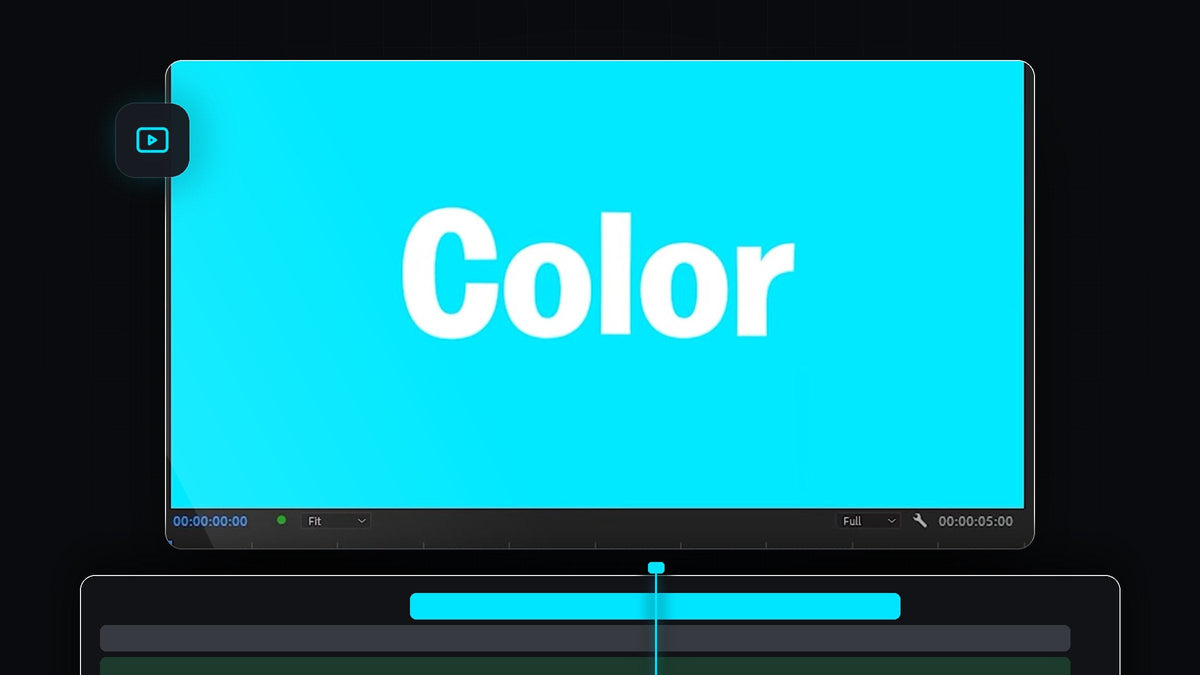
Das Tutorial ansehen
Schritt 1: Im Project-Panel eine Color Matte erstellen
Gehe zum Project-Panel und klicke unten rechts im Panel auf das Symbol New Item. Wähle im Menü Color Matte. In derselben Liste findest du auch Adjustment Layer, Black Video und Transparent Video, also ein praktischer Ort zum Merken.

Schritt 2: Die Videoeinstellungen bestätigen
Es öffnet sich das Fenster New Color Matte. Standardmäßig übernimmt es Größe und Bildrate deiner Sequenz, zum Beispiel 1920 x 1080 mit der Timebase deiner Sequenz und Square Pixels (1.0). Lass das so, damit die Matte dein Bild ausfüllt, und klicke auf OK.

Schritt 3: Die Hintergrundfarbe wählen
Als Nächstes erscheint der Color Picker. Ziehe im großen Quadrat, um einen Farbton zu wählen, nutze die vertikale Leiste für den Farbton oder tippe unten im Feld einen exakten Hex-Code ein, wenn du eine Markenfarbe hast. Klicke erneut auf OK, gib der Matte dann im Feld Choose Name einen Namen oder behalte Color Matte und bestätige mit OK.

Schritt 4: Die Matte auf die Timeline ziehen
Deine neue Matte liegt jetzt im Project-Panel. Ziehe sie auf die Timeline, meist auf die unterste Videospur wie V1, und lege Text oder Footage auf Spuren darüber. Ist die Matte kürzer als dein Clip, ziehe ihre rechte Kante auf, um sie zu verlängern, denn eine Color Matte lässt sich beliebig weit dehnen.
Ein Klick mit Mako: Das kostenlose Mako-Panel fügt in einem Klick eine Color Matte über den ausgewählten Clips am Abspielkopf auf der ersten freien Spur ein. Mako kostenlos holen

Schritt 5: Die Farbe später ändern
Du bist nicht an deine erste Wahl gebunden. Doppelklicke auf den Clip Color Matte auf der Timeline, dann öffnet sich der Color Picker erneut und du kannst eine neue Farbe wählen. Jede Instanz dieser Matte in deinem Projekt wird aktualisiert. Willst du zwei verschiedene Hintergründe, erstelle stattdessen eine neue Color Matte und nutze jede dort, wo du sie brauchst.

Tipps
- Halte den Text lesbar. Kombiniere einen dunklen Hintergrund mit hellem Text oder umgekehrt, damit der Kontrast stark bleibt.
- Füge Bewegung hinzu. Ein flacher Hintergrund ist eine tolle Basis für animierten Text, etwa unseren Schreibmaschinen-Texteffekt.
- Nutze einen Hex-Code für Markenfarben. Den exakten Wert im Color Picker einzutippen hält deine Videos einheitlich.
FAQ
Wie erstelle ich einen einfarbigen Hintergrund in Premiere Pro?
Klicke im Project-Panel auf New Item, wähle Color Matte, suche eine Farbe aus und ziehe die Matte auf die Timeline unter deine anderen Clips.
Wie ändere ich die Farbe einer Color Matte?
Doppelklicke auf die Matte auf der Timeline oder im Project-Panel. Der Color Picker öffnet sich und du kannst eine neue Farbe wählen.
Kann ich stattdessen einen schwarzen Hintergrund machen?
Ja. Wähle Black Video im selben Menü New Item oder erstelle eine Color Matte und wähle Schwarz.
Willst du einen interessanteren Hintergrund als eine flache Farbe? Lege unser kostenloses Grid-Overlay über deinen einfarbigen Hintergrund.


