

 von
von 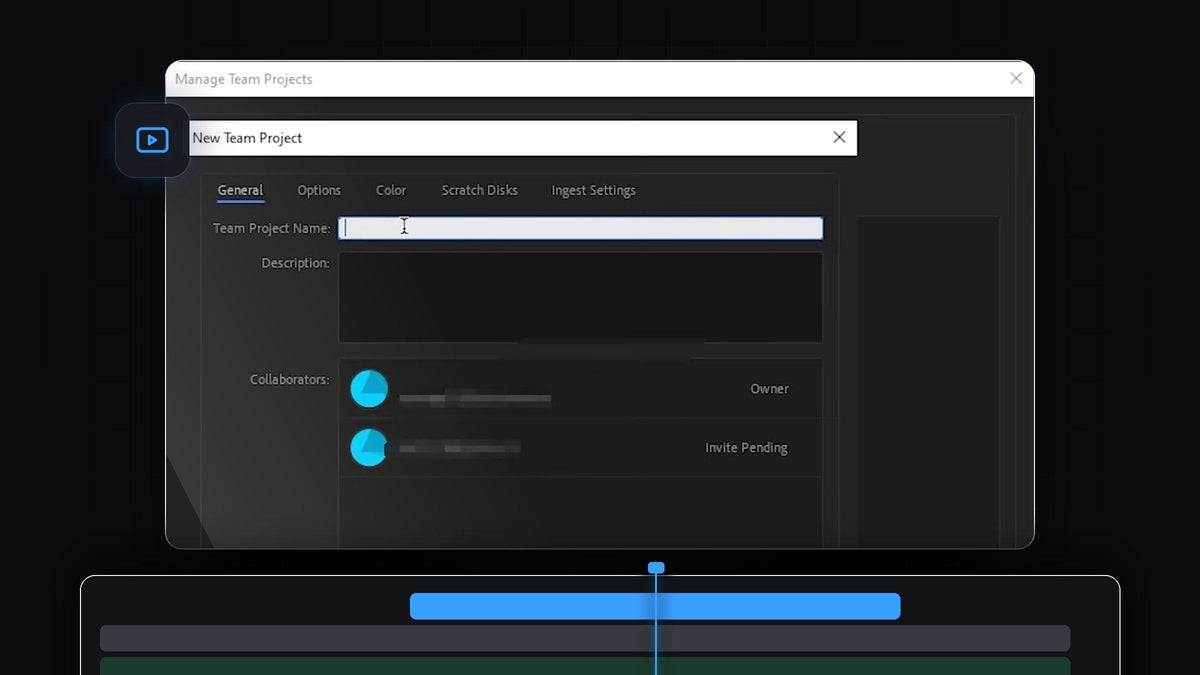
Das Tutorial ansehen
Schritt 1: Ein neues Team Project starten
Wenn du auf dem Startbildschirm von Premiere Pro bist, klicke in der linken Ecke direkt unter Open Team Project auf New Team Project. Bist du nicht auf dem Startbildschirm, gehe stattdessen zu File > New > Team Project. Beide Wege öffnen dasselbe Fenster.

Schritt 2: Das Fenster New Team Project öffnen
Das Fenster Manage Team Projects öffnet sich. Klicke unten darin auf New Team Project. Es erscheint ein zweites Fenster mit den Tabs General, Options, Color, Scratch Disks und Ingest Settings. Du wirst unter Collaborators als Owner aufgeführt.

Schritt 3: Deine Mitarbeiterin oder deinen Mitarbeiter einladen
Klicke unter Collaborators auf Edit. Gib im Fenster Edit Collaborators die E-Mail-Adresse der Person, mit der du arbeiten möchtest, in das Feld Name or Email ein und klicke auf Invite. Die Person erhält eine E-Mail mit einem Einladungslink, auf den sie klicken muss, um dem Team Project beizutreten. Bis sie zusagt, steht bei ihrem Namen Invite Pending. Wenn du fertig bist, klicke auf Close.

Schritt 4: Dein Team Project benennen
Zurück im Fenster New Team Project klickst du in das Feld Team Project Name und gibst einen Projektnamen ein. Eine kurze Beschreibung kannst du ebenfalls ergänzen. Deine Mitarbeiterin oder dein Mitarbeiter steht in der Liste und ist mit Invite Pending markiert, bis die Einladung angenommen wurde. Klicke auf OK, um das Projekt zu erstellen.

Schritt 5: Dein Team Project öffnen
Gehe nach dem Erstellen zurück zur Liste, wähle dein neues Projekt aus und klicke auf Open. Premiere Pro öffnet das Team Project, und du kannst Material hinzufügen und Sequenzen aufbauen. Deine Mitarbeiterin oder dein Mitarbeiter öffnet es nach dem Annehmen der Einladung genauso, über File > Open Team Project.
Tipps
- Nimm die richtige E-Mail-Adresse. Die Einladung funktioniert nur für das Adobe-Konto, das mit dieser E-Mail-Adresse verknüpft ist. Frage also nach, welche die Person nutzt.
- Prüfe deine Version. Das Video nutzt Premiere Pro 2024. Wenn du die Team-Project-Befehle in deiner Version nicht siehst, wirf einen Blick auf die Production-Optionen im selben Menü File > New.
- Halte deine eigenen Projekte ordentlich. Lies unseren Leitfaden zum Beheben von Offline-Medien, bevor ihr Dateien zwischen Computern austauscht.
FAQ
Wo finde ich New Team Project in Premiere Pro?
Klicke auf dem Startbildschirm auf New Team Project oder gehe zu File > New > Team Project.
Wie lade ich jemanden zu einem Team Project ein?
Klicke neben Collaborators auf Edit, gib die E-Mail-Adresse in das Feld Name or Email ein und klicke auf Invite. Die Person erhält eine E-Mail mit einem Link zum Annehmen.
Wie öffnet meine Mitarbeiterin oder mein Mitarbeiter das Projekt?
Nach dem Annehmen der Einladung geht sie oder er zu File > Open Team Project, wählt das Projekt aus und klickt auf Open.
Du willst, dass euer Schnitt nach dem Einrichten des Teams richtig gut aussieht? Stöbere in unseren Premiere Pro Plugins.



