

 von
von 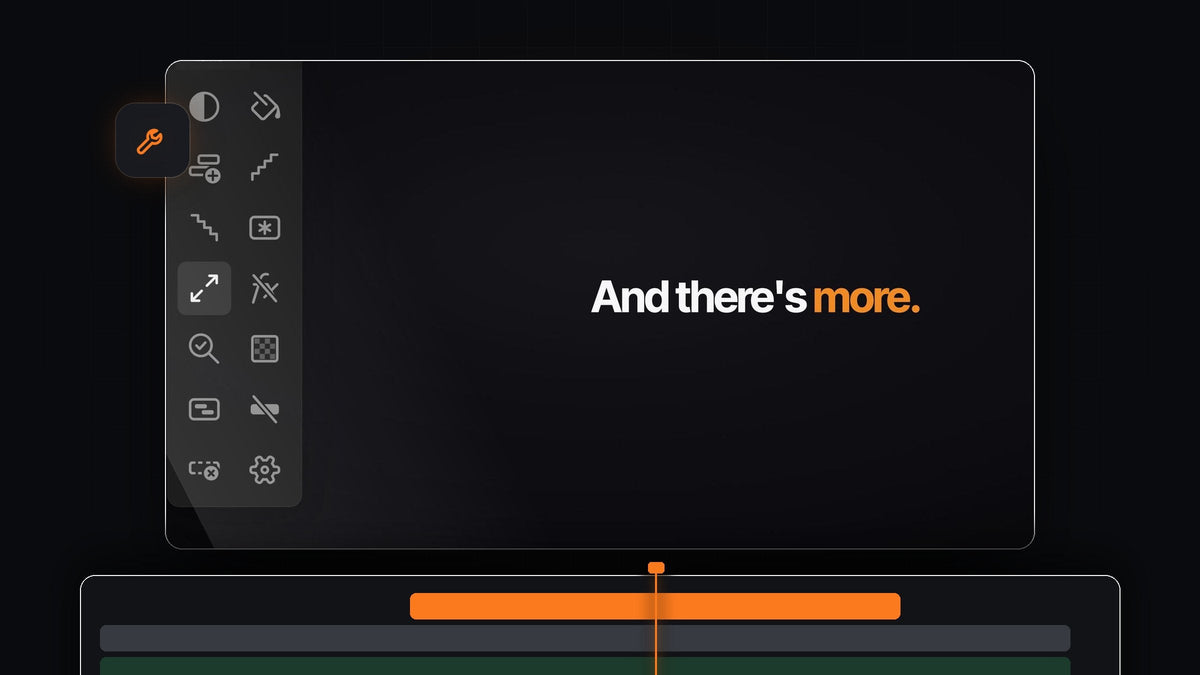
Die kurze Antwort
Du willst Ergebnisse wie mit Create Trimmed Adjustment Layer direkt in Premiere Pro? Mako legt mit einem Klick eine Einstellungsebene an, die exakt auf deine ausgewählten Clips getrimmt ist. Kostenlos, für Mac und Windows.
Kein Project-Panel, kein New Item-Dialog, kein Reinziehen der Ebene und kein Trimmen ihrer Enden. Clips auswählen, auf Adjustment Layer klicken und mit dem Grading loslegen.
Was eine getrimmte Ebene in Mako bedeutet
Eine gute Einstellungsebene beginnt und endet genau dort, wo deine Shots es tun, und liegt direkt darüber. Mako übernimmt das alles für dich, nach ein paar einfachen Regeln:
- Auf die Auswahl zugeschnitten. Die Ebene beginnt mit dem ersten ausgewählten Clip und endet mit dem letzten.
- Auf der ersten freien Spur. Sie landet auf der ersten freien, nicht gesperrten Spur über diesen Clips.
- Nie über einem Clip. Gibt es keine freie Spur, fügt Mako eine hinzu, statt etwas zu überschreiben.
- Am Playhead. Ist nichts ausgewählt, deckt die Ebene fünf Sekunden ab dem Playhead ab.
- Ordentlich abgelegt. Jede Einstellungsebene kommt in eine Mako-Bin, damit das Project-Panel aufgeräumt bleibt.
Schritt 1: Mako installieren
Bestell für 0 $, ohne Karte, ohne Konto und ohne Lizenzschlüssel. Öffne Mako.pkg auf dem Mac oder starte MakoSetup.exe aus dem Zip unter Windows.
Starte Premiere Pro neu, öffne Window > Extensions > Mako und docke das Panel neben dein Tools-Panel. Mako läuft ab Premiere Pro 2021 und hält sich selbst auf dem neuesten Stand.
Schritt 2: Die Clips fürs Grading auswählen
Zieh in deiner Timeline einen Auswahlrahmen über die Clips oder klicke sie mit Cmd (Ctrl unter Windows) einzeln an. Nimm die ganze Szene, einen einzelnen Shot oder eine Reihe von Clips in der Mitte.

Deine Auswahl ist alles, was Mako braucht. Es gibt keine Einstellungen für Größe, Framerate oder Dauer.
Schritt 3: Ein Klick für eine getrimmte Ebene
Klicke im Mako-Panel auf Adjustment Layer. Eine Ebene erscheint über den ausgewählten Clips, passend getrimmt, auf der Spur darüber.

Leg Lumetri Color oder eine LUT darauf, und die ganze Auswahl bekommt denselben Look. Unsere Anleitungen zum Color Grading in Premiere Pro und zum Importieren von LUTs zeigen, was du darauf legen kannst.
Schritt 4: Eine pro Clip mit Shift
Manchmal braucht jeder Shot seine eigene Korrektur: ein wärmeres Interview, eine hellere Außenaufnahme, eine dunklere Nachtszene. Mit einem Shift-Klick auf den Button bekommt jeder ausgewählte Clip seine eigene getrimmte Einstellungsebene.

Kombiniere beide Ansätze: eine gemeinsame Ebene oben für den Gesamtlook, Ebenen pro Clip darunter für den Abgleich Shot für Shot. Und mit einem Cmd-Klick (Ctrl-Klick unter Windows) setzt Mako stattdessen eine kurze 0,4-Sekunden-Ebene auf jeden Schnitt, bereit für Flashes und Whips.
Schritt 5: Die Looks von deinen Clips holen
Wenn Effekte schon direkt auf den Clips liegen, ist ein Grading über Ebenen leichter zu verwalten. Wähle diese Clips aus und klicke auf Clear Effects: Jeder Videoeffekt wird entfernt, Motion und Opacity bleiben.
Jetzt steckt der Look in einer einzigen Einstellungsebene, die du jederzeit ausschalten, anpassen oder löschen kannst. Ein Clip in der falschen Größe? Fit to Frame skaliert ihn mit einem Klick passend, und ein Shift-Klick füllt das Bild.
Jede Ebene nur eine Taste entfernt
Klicke mit rechts auf Adjustment Layer und wähle Keyboard Shortcut. Gib dem normalen Klick, dem Shift-Klick und dem Cmd-Klick je eine Taste, und das Grading einer Sequenz heißt nur noch: auswählen, drücken, anpassen.
Dasselbe Panel setzt auch Farbflächen, friert Frames ein, verschachtelt Clips und löst sie wieder auf und führt vor dem Export einen QC Check durch. Unsere Mako-Übersicht zeigt alle 13 Buttons, oder du holst dir Mako jetzt.
FAQ
Was ist die beste Alternative zu Create Trimmed Adjustment Layer für Premiere Pro?
Mako. Es legt mit einem Klick eine Einstellungsebene an, die auf deine ausgewählten Clips getrimmt ist, oder mit Shift-Klick eine pro Clip, und ist kostenlos für Mac und Windows.
Wie mache ich in Premiere Pro eine Einstellungsebene so lang wie meine Clips?
Wähle die Clips aus und klicke in Mako auf Adjustment Layer. Die Ebene beginnt und endet mit deiner Auswahl, du musst also nichts trimmen.
Kann ich jedem Clip eine eigene Einstellungsebene geben?
Ja. Klicke mit gedrückter Shift-Taste auf den Adjustment Layer-Button, und jeder ausgewählte Clip bekommt eine eigene Einstellungsebene.
Wo landen die Einstellungsebenen von Mako in meinem Projekt?
In einer Mako-Bin im Project-Panel, damit dein Projekt ordentlich bleibt.
Was passiert, wenn ich klicke, ohne etwas ausgewählt zu haben?
Mako fügt auf der ersten freien Spur eine Einstellungsebene hinzu, die fünf Sekunden ab dem Playhead abdeckt.
Getrimmte Einstellungsebenen mit einem Klick, kostenlos. Hol dir Mako für Premiere Pro.



