

 von
von 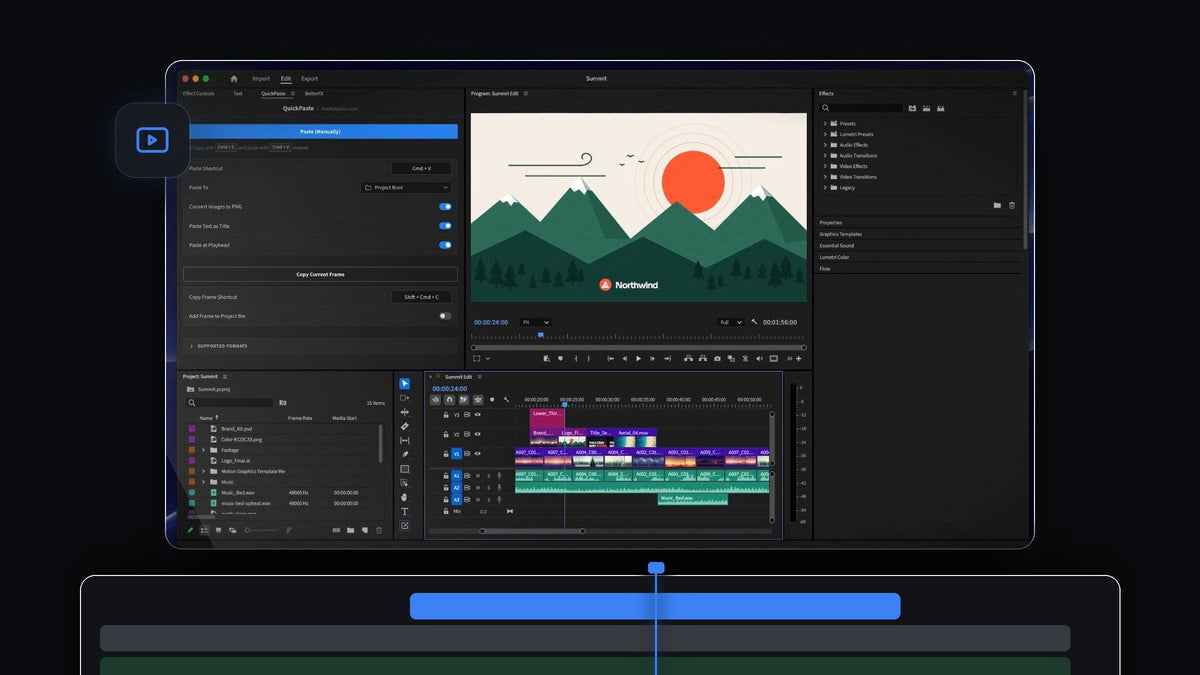
Die kurze Antwort
Suchst du eine EditBuddy Alternative für Premiere Pro? QuickPaste legt ein kopiertes Bild mit einem Cmd + V (Ctrl + V unter Windows) in deine Ablage und an der Abspielposition auf deine Timeline, auf Mac und Windows.
Kein Panel, in das du klicken musst, und nichts zu ziehen. Kopieren, Abspielposition setzen, einfügen, und das Bild ist im Schnitt.
Sieh dir das Intro an
Mit einem Tastendruck von der Zwischenablage in die Timeline
Tutorials, Reviews, Reaction-Videos und Erklärvideos leben von Bildern: Screenshots, Bilder aus dem Web, Logos und Produktfotos. Früher hieß jedes davon: Datei speichern, importieren und an die richtige Stelle ziehen.
QuickPaste macht daraus das Einfügen, das du sowieso schon nutzt. Es funktioniert überall in Premiere Pro, sodass dein Fokus auf der Timeline bleibt, während die Bilder weiter reinkommen.
Schritt 1: QuickPaste installieren
Dein Download steht direkt nach dem Kauf bereit und wird dir zusätzlich per E-Mail geschickt. Starte den geführten Installer, der die QuickPaste App und das Premiere Pro Plugin einrichtet. Unterstützt werden Premiere Pro 2021 bis 2026 auf macOS und Windows.
Schritt 2: Paste at Playhead einschalten und Ablage wählen
Öffne einmal das QuickPaste-Panel. Schalte Paste at Playhead ein, damit jedes Einfügen direkt auf deiner Timeline landet. Wähle unter Paste To, wo die Dateien liegen sollen: in einer eigenen Ablage, in einer Ablage deiner Wahl oder im Projektstamm.
Lass Convert Images to PNG eingeschaltet, dann kommt jedes kopierte Bild als sauberes PNG an. Danach musst du zum Einfügen nie mehr ins Panel klicken.
Schritt 3: Ein Bild von überall kopieren
Klick im Browser mit der rechten Maustaste auf ein Bild und wähle Copy Image, mach einen Screenshot oder kopiere eine Datei im Finder oder Datei-Explorer. Sogar ein kopierter Bildlink funktioniert.

Schritt 4: Abspielposition setzen und Cmd + V drücken
Setz die Abspielposition an die Stelle, an der das Bild erscheinen soll, und drück Cmd + V. QuickPaste importiert das Bild in deine Ablage und platziert es im selben Schritt an der Abspielposition auf der Timeline.

Ab da ist es ein ganz normaler Clip. Trimme ihn, skaliere ihn in Effect Controls und füge Bewegung hinzu. Ideen dazu findest du in unserer Anleitung, wie du Screenshots in Premiere Pro animierst.
Schritt 5: Halte dein Projekt ordentlich
Jedes eingefügte Bild ist eine echte Datei in deinem Projekt und liegt in der Ablage, die du gewählt hast. Dein Projekt bleibt auch nach hundert Einfügungen übersichtlich, und du findest jedes Bild in Sekunden wieder.

Du baust eine mehrschichtige Bildsequenz? Unser Tutorial für Bildanimationen im Vox-Stil passt perfekt zu einer Timeline voller eingefügter Bilder.
Mehr als Bilder
- Adobe-Dateien. Photoshop-, Illustrator-, After Effects- und MOGRT-Dateien kommen als echte Datei an.
- Vektoren. SVG-, PDF- und EPS-Grafiken lassen sich direkt einfügen.
- Video und Audio. Clips, Musik und Soundeffekte, alles, was Premiere Pro importieren kann.
- Farben. HEX, RGB, HSL, CMYK, OKLCH und CSS-Verläufe.
- Text. Kopiere eine beliebige Zeile und füge sie als Titel ein.
- Frames raus. Copy Current Frame kopiert den Frame unter der Abspielposition als PNG in voller Auflösung.
Warum QuickPaste die beste Wahl ist
- Ein Tastendruck. Dein normales Einfügen-Kürzel übernimmt Import und Platzierung.
- Keine Panel-Klicks. Füge von überall in Premiere Pro ein.
- Dein Kürzel, deine Ablage. Nimm ein eigenes Einfügen-Kürzel auf und setz es mit einem Klick zurück.
- Mac und Windows. Auf beiden das gleiche Erlebnis.
- Einmaliger Preis. 24,99 $ mit lebenslangem Zugang, kostenlosen Updates und kommerzieller Lizenz.
Alle Optionen findest du in unserem QuickPaste-Guide, oder sieh dir QuickPaste im Shop an.
FAQ
Was ist die beste EditBuddy Alternative für Premiere Pro?
QuickPaste. Drück Cmd + V oder Ctrl + V irgendwo in Premiere Pro, und das kopierte Bild landet in deiner Ablage und an der Abspielposition auf deiner Timeline.
Wie füge ich ein Bild direkt in die Premiere Pro Timeline ein?
Installiere QuickPaste und schalte Paste at Playhead ein. Kopiere das Bild, setz die Abspielposition und drück Einfügen. Das Bild wird in einem Schritt importiert und platziert.
Muss ich ins QuickPaste-Panel klicken, um einzufügen?
Nein. Du musst vorher nicht ins Panel klicken. Drück einfach Einfügen, egal wo du in Premiere Pro bist.
Wo landen eingefügte Bilder in meinem Projekt?
In einer eigenen Ablage, einer Ablage deiner Wahl oder im Projektstamm. Das legst du einmal unter Paste To fest.
Kopieren, einfügen, und es ist auf der Timeline. Hol dir QuickPaste für Premiere Pro.



