

 von
von 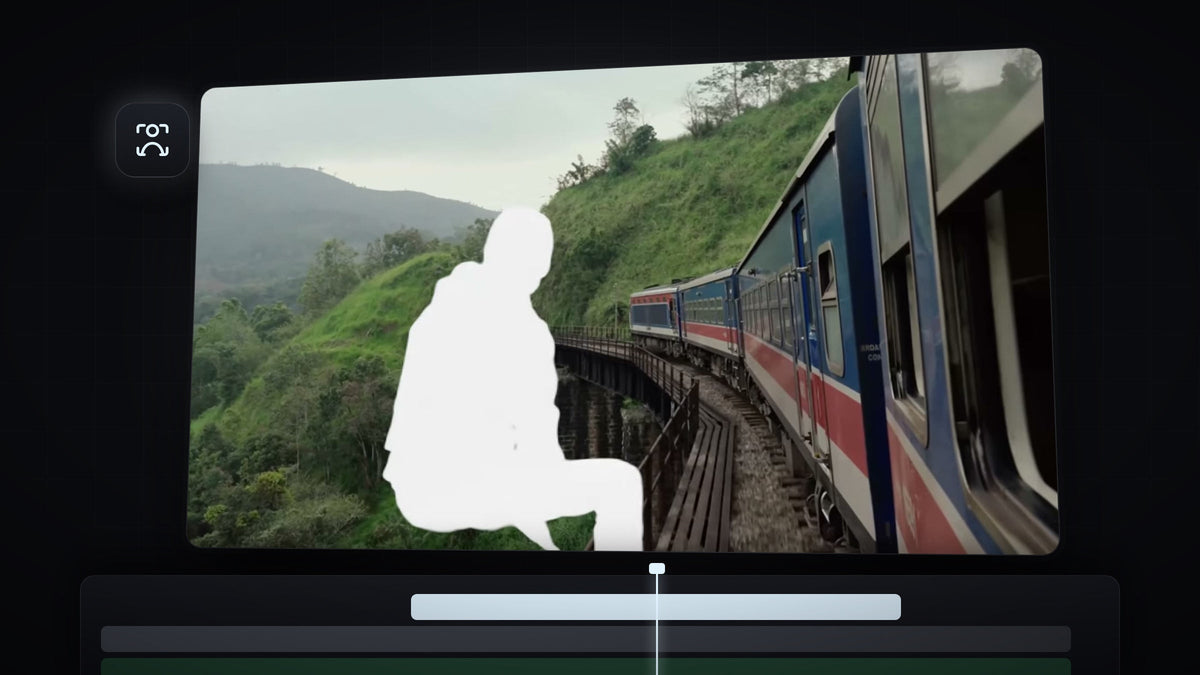
Tutorial ansehen
Schritt 1: Clip duplizieren
Halte Alt (Windows) oder Option (Mac) gedrückt und ziehe deinen Clip eine Spur nach oben, um direkt über dem Original eine Kopie zu erstellen.

Schritt 2: Motiv in der oberen Kopie maskieren und tracken
Wähle den oberen Clip aus, nimm das Object Mask tool und klicke im Program Monitor auf dein Motiv. Klicke in den Effect Controls unter der Objektmaske auf Track forward and back, damit die Maske dem Motiv durch den Clip folgt.

Schritt 3: Maske auf Opacity ziehen
Ziehe die Objektmaske auf Opacity. Die obere Ebene enthält jetzt nur noch das Motiv und liegt exakt über dem Original-Clip.

Schritt 4: Dip to White zur maskierten Ebene hinzufügen
Öffne im Effects-Panel die Video Transitions und ziehe Dip to White auf den Schnitt der maskierten oberen Ebene. Da der Übergang nur auf der Motiv-Ebene liegt, blitzt das Motiv weiß auf, während die Aufnahme darunter ganz normal geschnitten wird.

Wiederhole die Schritte Duplizieren, Maskieren und Tracken beim nächsten Clip, wenn auch dessen Motiv aufblitzen soll.
Schritt 5: Den Flash anpassen
Ziehe an den Rändern des Übergangs, um den Flash kürzer oder länger zu machen. Wähle den Übergang aus, um ihn in den Effect Controls fein abzustimmen. In Premiere Pro 2026 bietet Dip to White einen Kurveneditor und Einstellungen wie Blur Duration, Dissolve Time und Blur Amount, mit denen du formen kannst, wie der Flash anschwillt und abklingt.

Tipps
- Schneide auf den Beat. Setze den Flash auf einen starken Beat oder einen Whoosh-Soundeffekt, damit er stärker wirkt.
- Halte ihn kurz. Ein Flash von wenigen Frames wirkt knackig. Lange Flashes wirken träge.
- Fertige Übergänge. Das Ultimate Premiere Pro Preset Pack enthält Übergänge, Zooms und Shakes per Drag-and-drop, die du mit diesem Effekt kombinieren kannst.
FAQ
Warum blitzt das ganze Bild auf statt nur das Motiv?
Der Übergang liegt wahrscheinlich auf dem unteren Clip. Setze Dip to White nur auf die maskierte obere Ebene, die das Motiv enthält.
Brauche ich für diesen Übergang ein Plugin?
Nein. Alles hier ist in Premiere Pro integriert: das Object Mask tool, das Maskentracking und der Dip-to-White-Übergang.
Weitere Effekte mit Objektmasken: Text hinter einem Objekt und der Text-Outline-Effekt.




