

 von
von 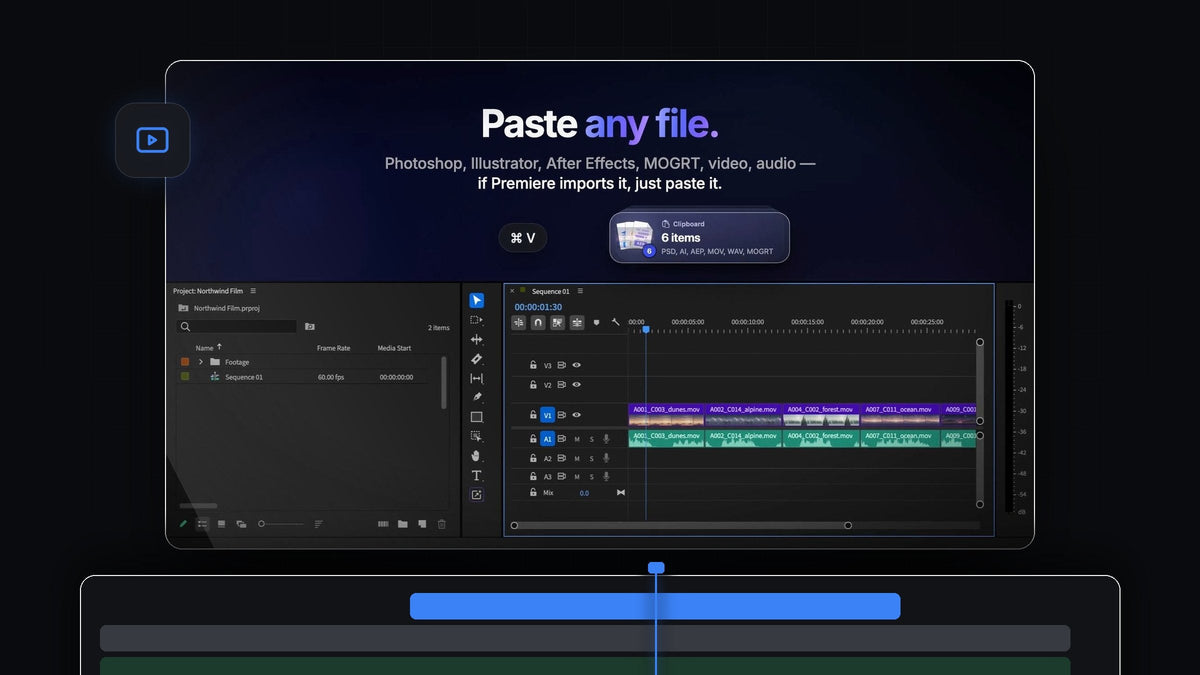
Die kurze Antwort
Suchst du eine PasteX Alternative für Premiere Pro? QuickPaste holt Bilder, Photoshop-, Illustrator-, After Effects- und MOGRT-Dateien mit dem ganz normalen Cmd + V (Ctrl + V unter Windows) in deinen Schnitt, auf Mac und Windows.
Kein neuer Shortcut zum Lernen, kein zusätzlicher Button zum Klicken. Und wenn du lieber eine andere Tastenkombination nutzt, kannst du einfach deine eigene aufnehmen.
Sieh dir das Intro an
Gemacht für Editoren, die mit der Tastatur arbeiten
Wenn du mit einer Hand auf der Tastatur schneidest, bringt dich jeder Ausflug in ein Menü oder Panel aus dem Rhythmus. QuickPaste ist um zwei Shortcuts herum gebaut und um nichts sonst.
- Cmd + V fügt alles aus deiner Zwischenablage in Premiere Pro ein, egal wo du gerade in der App bist.
- Cmd + Shift + C kopiert den Frame unter dem Playhead als PNG in voller Auflösung.
Alles andere stellst du einmal im QuickPaste-Panel ein. Danach kopierst du nur noch, fügst ein und schneidest weiter.
Schritt 1: QuickPaste installieren
Den Download bekommst du direkt nach dem Kauf, dazu den Link per E-Mail. Starte den geführten Installer, und er richtet sowohl die QuickPaste-App als auch das Premiere Pro Plugin ein. Es läuft mit Premiere Pro 2021 bis 2026, und Updates werden automatisch installiert.
Schritt 2: Passe die Shortcuts an
Öffne das QuickPaste-Panel. Paste Shortcut steht auf dem Mac auf Cmd + V und unter Windows auf Ctrl + V. Klick in das Feld, um eine andere Kombination aufzunehmen, und nutze den Reset-Pfeil, um mit einem Klick zum Standard zurückzukehren.

Darunter findest du Paste To, um die Bin auszuwählen, und Schalter für Convert Images to PNG, Paste Text as Title und Paste at Playhead. Schalte Paste at Playhead ein, und jedes Einfügen landet direkt in deiner Timeline.
Schritt 3: Füge deine Designdateien ein
Kopiere ein Projekt-Asset im Finder oder Datei-Explorer: ein Photoshop-Brand-Kit, ein Illustrator-Logo, einen After Effects-Titel, eine MOGRT-Bauchbinde, einen Videoclip oder ein Musikbett. Wechsle zu Premiere Pro und drücke Cmd + V.

Adobe-Dateien kommen als echte Datei an, nicht als flache Kopie. Video und Audio fügst du genauso ein, denn alles, was Premiere Pro importieren kann, fügt QuickPaste ein.
Schritt 4: Bau den Schnitt direkt in der Timeline
Mit eingeschaltetem Paste at Playhead landen deine Assets genau dort in der Timeline, wo du gerade arbeitest, und gleichzeitig in deiner Bin. Bauchbinde, Logo und Titelkarte sind platziert, bevor du sonst überhaupt den Import-Dialog gefunden hättest.

Neu bei Motion Graphics Templates? Unser Guide zum Installieren von MOGRT-Dateien in Premiere Pro erklärt, wie sie funktionieren, sobald sie in deinem Projekt sind.
Schritt 5: Frames genauso schnell herauskopieren
Brauchst du ein Standbild für ein Thumbnail, einen Kunden oder ein Storyboard? Stell den Playhead an die Stelle und drücke Cmd + Shift + C. Der Frame liegt als PNG in voller Auflösung in deiner Zwischenablage, bereit zum Einfügen in jeder App. Schalte Add Frame to Project Bin ein, um zusätzlich eine Kopie in deinem Projekt zu behalten.
Was du sonst noch mit einer Taste einfügst
- Bilder. PNG, JPEG, GIF, WebP, HEIC, AVIF, TIFF, BMP und RAW, automatisch in PNG umgewandelt.
- Vektoren. SVG, PDF und EPS.
- Web. Kopierte Bilder und Bildlinks.
- Farben. HEX, RGB, HSL, CMYK, OKLCH sowie lineare und radiale CSS-Verläufe.
- Text. Als Titel eingefügt, bereit zum Gestalten.
Warum QuickPaste die beste Wahl ist
- Keine Einarbeitung. Das Kopieren und Einfügen, das du jeden Tag nutzt, funktioniert in Premiere Pro genau wie überall sonst.
- Ganz nach deinem Geschmack. Eigener Paste-Shortcut, deine Bin, deine Schalter.
- Mac und Windows. Funktioniert auf beiden Systemen gleich.
- Einmal zahlen. Einmalig 24,99 $ mit lebenslangem Zugang, kostenlosen Updates und kommerzieller Lizenz.
Im QuickPaste-Guide findest du jede Einstellung im Detail.
FAQ
Was ist die beste PasteX Alternative für Premiere Pro?
QuickPaste. Es fügt Bilder, Adobe-Dateien, Video, Audio, Farben und Text mit deinem normalen Cmd + V oder Ctrl + V ein, und wenn du magst, nimmst du deinen eigenen Shortcut auf.
Kann ich den Shortcut zum Einfügen ändern?
Ja. QuickPaste nutzt standardmäßig Cmd + V oder Ctrl + V. Nimm im Panel deine eigene Kombination auf und setz sie mit einem Klick auf den Standard zurück.
Kann ich Photoshop- und MOGRT-Dateien in Premiere Pro einfügen?
Ja. Photoshop-, Illustrator-, After Effects- und MOGRT-Dateien werden als echte Datei eingefügt.
Können eingefügte Dateien direkt in der Timeline landen?
Ja. Schalte Paste at Playhead ein, und jedes Einfügen landet am Playhead in deiner Timeline und zusätzlich in deiner Bin.
Eine Taste, jede Datei. Hol dir QuickPaste für Premiere Pro.



