

 von
von 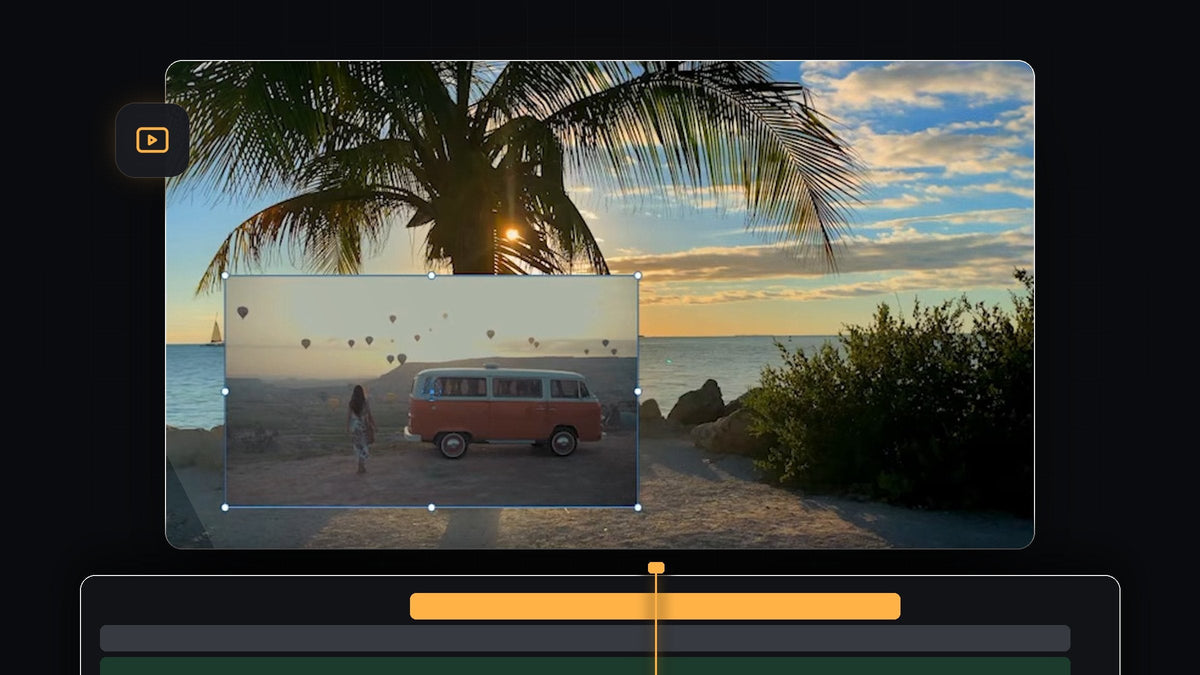
Tutorial ansehen
Schritt 1: Den Overlay-Clip über dem Hintergrund-Clip stapeln
Lege deinen Hintergrund-Clip auf V1 und ziehe den Clip, den du einblenden willst, auf die Spur direkt darüber, V2. Premiere Pro zeigt immer die höhere Spur oben, deshalb verdeckt das Overlay jetzt den Hintergrund. Achte darauf, dass sich beide Clips an der Stelle überlappen, an der der Effekt erscheinen soll, und kürze das Overlay auf die Länge, die du brauchst.

Schritt 2: Overlay skalieren und positionieren
Klicke auf den Overlay-Clip und öffne das Effect Controls-Panel. Verringere unter Motion den Wert Scale, bis das Overlay die gewünschte Größe hat, und ändere dann die Position-Werte, um es zu verschieben. Du kannst den Clip auch im Program Monitor ziehen oder die Anfasser um ihn herum benutzen. Halte ihn von den Rändern und vom wichtigsten Teil der Hintergrundaufnahme fern.
Braucht das Overlay eine andere Form, deaktiviere Uniform Scale. Der einzelne Scale-Wert teilt sich in Scale Height und Scale Width auf, und du kannst beide getrennt strecken. Aktiviere Uniform Scale danach wieder, wenn du gleichmäßig skalieren willst.

Schritt 3: Opacity senken, um die Ebenen zu mischen
Für einen geisterhaften, durchsichtigen Look scrollst du in den Effect Controls zu Opacity und senkst den Prozentwert von 100. Der Hintergrund scheint jetzt durch das Overlay hindurch. Verändere den Wert, bis beide Aufnahmen zusammenpassen, und erhöhe ihn wieder, falls das Overlay schwer lesbar wird.
Schritt 4: Einen Mischmodus ausprobieren
Öffne unter Opacity das Dropdown Blend Mode, das standardmäßig auf Normal steht. Es listet Modi wie Darken, Multiply, Lighten, Screen, Overlay, Soft Light, Difference und mehr auf. Jeder kombiniert das Overlay auf andere Weise mit dem Hintergrund. Klicke sie durch, während der Program Monitor das Ergebnis zeigt, und behalte den, der dir gefällt.

Das Video wählt Screen. Dieser Modus lässt die dunklen Bereiche des Overlays verschwinden und behält die hellen, sodass Sonnenuntergang und Palme durch den Overlay-Clip scheinen.
Schritt 5: Das Endergebnis prüfen
Spiele die Sequenz ab. Mit Screen verschmilzt das Overlay mit der Strandszene, statt wie ein Aufkleber darauf zu kleben. Wirkt es zu blass oder zu stark, geh zurück zu Opacity oder probiere einen anderen Mischmodus. Du kannst beliebig oft zwischen Normal und einem Mischmodus wechseln, ohne deine Position- und Scale-Einstellungen zu verlieren.

Tipps
- Beginne mit Normal. Ein einfaches Einsatzbild ist der klassische Bild-in-Bild-Look. Nutze Mischmodi, wenn du einen kreativen Doppelbelichtungs-Stil willst.
- Nimm dunkle Hintergründe für Screen. Der Mischmodus Screen lässt helle Bereiche durch und funktioniert deshalb am besten, wenn das Overlay dunkle Flächen hat.
- Eigene Form hinzufügen. Wie du die Ecken abrundest oder das Overlay auf einen Kreis zuschneidest, steht in unserer Anleitung zum Maskieren in Premiere Pro.
FAQ
Wie setze ich in Premiere Pro ein Video in ein anderes Video?
Lege den zweiten Clip auf eine Videospur über dem ersten, verkleinere ihn dann und verschiebe ihn mit den Reglern Scale und Position in den Effect Controls.
Warum sehe ich nur den obersten Clip?
Der Clip auf der höheren Spur verdeckt den darunter. Verkleinere den oberen Clip oder senke seine Opacity, um den Clip auf der Spur darunter sichtbar zu machen.
Was macht der Mischmodus Screen?
Screen hellt das Bild auf, indem Overlay und Hintergrund so kombiniert werden, dass dunkle Bereiche des Overlays transparent werden und helle sichtbar bleiben.
Du willst noch mehr fertige Looks für deine Overlays und Schnitte? Schau dir das Paket Ultimate Premiere Pro Presets mit über 500 Presets an.





