

 von
von 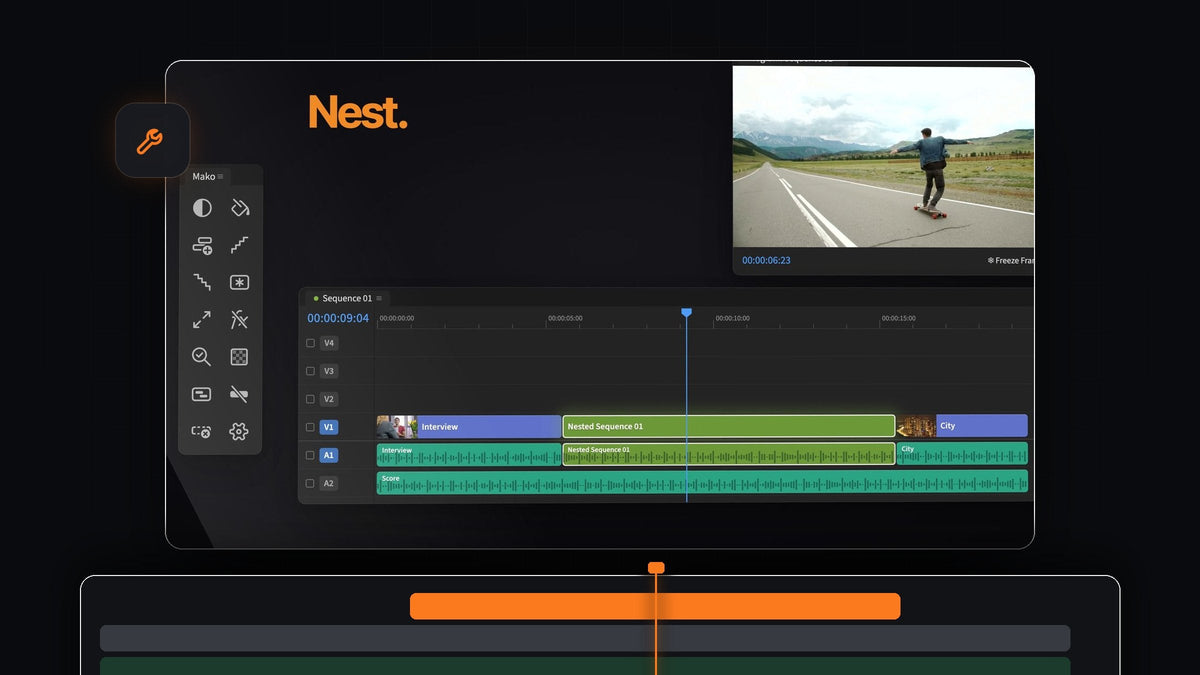
Die kurze Antwort
Du suchst eine QuickNest Pro Alternative für Premiere Pro? Mako verschachtelt die ausgewählten Clips mit einem Klick und löst sie mit einem weiteren wieder auf, kostenlos für Mac und Windows.
Kein Dialog zum Benennen, kein Menü zum Durchwühlen. Auswählen, klicken, weiterschneiden.
Warum Verschachteln nur einen Klick dauern sollte
Mit Nests behältst du einen langen Schnitt im Griff. Du machst aus einer Montage, einem Interviewabschnitt oder einem Stapel Ebenen einen aufgeräumten Clip, den du als Einheit verschieben, trimmen und graden kannst. Je schneller das Verschachteln geht, desto öfter nutzt du es tatsächlich.
In Premiere braucht Verschachteln drei manuelle Schritte und Auflösen vier. Mako macht aus beidem einen einzigen Klick, und du kannst jeden davon auf eine Taste legen.
Schritt 1: Mako installieren
Leg Mako in den Warenkorb und schließ den Kauf für $0 ab. Keine Karte, kein Konto, kein Lizenzschlüssel. Der Download wartet auf der Bestellbestätigungsseite, und wir schicken dir den Link per E-Mail.
Starte Mako.pkg auf dem Mac oder MakoSetup.exe aus der ZIP-Datei unter Windows. Starte Premiere Pro neu und öffne Window > Extensions > Mako. Es unterstützt Premiere Pro 2021 und neuer.
Schritt 2: Die Clips zum Gruppieren auswählen
Zieh einen Rahmen um die Clips oder wähl sie per Shift-click aus. Du kannst über mehrere Spuren gleichzeitig auswählen, etwa einen Clip und das Standbild oder die Grafik darüber.

Schritt 3: Auf Nest klicken
Klick auf Nest. Die ausgewählten Clips werden zu einer verschachtelten Sequenz, genau dort, wo sie auf der Timeline lagen, ohne Dialog zum Ausfüllen.
Jetzt verhält sich der ganze Abschnitt wie ein Clip. Leg einen einzigen Effekt auf das Nest, und er wirkt auf jeden Shot darin. So gibst du einem Abschnitt schnell einen einheitlichen Look. Um diesen Look woanders anzugleichen, sieh dir an, wie du Color Grading in Premiere Pro kopierst.
Schritt 4: Auf Unnest klicken, wenn du die Clips zurückbrauchst
Wähl das Nest aus und klick auf Unnest. Jeder Clip kommt an Ort und Stelle zurück auf seine eigene Spur, sodass die Timeline genau so aussieht wie vor dem Verschachteln.

Clips behalten ihre Effekte, Keyframes, Geschwindigkeit, Namen und ihren Ein/Aus-Status, und verknüpftes Audio bleibt verknüpft. Wenn sich ein Clip nicht wiederherstellen lässt, etwa ein Titel, ein Multicam-Clip oder ein Clip mit Time Remapping, lässt Mako das Nest, wie es ist. Jeder Schritt lässt sich rückgängig machen.
Schritt 5: Nest und Unnest auf die Tastatur legen
Hier wird der Hin- und Rückweg richtig schnell. Klick mit rechts auf Nest und wähl Keyboard Shortcut, dann drück eine Zusatztaste und eine Taste. Mach dasselbe für Unnest. Du kannst auch alle Shortcuts im Tab Shortcuts unter Settings festlegen.

Shortcuts funktionieren, sobald Premiere im Vordergrund ist und das Mako-Panel offen ist, selbst wenn es hinter einem anderen Tab angedockt ist. Auswählen, drücken, fertig.
Alles andere, was ein Schnitt mit vielen Nests braucht
Nest und Unnest sind zwei von 13 Buttons im Mako-Panel. Diese passen besonders gut dazu:
- New Sequence. Eine leere Sequenz mit den Einstellungen, in denen du gerade arbeitest, in einem eigenen Tab geöffnet.
- Delete Empty Tracks. Löscht nach dem Umsortieren alle leeren Spuren auf einmal.
- Staircase and Unstaircase. Stuf Clips jeweils eine Spur höher, bevor du einen mehrschichtigen Aufbau verschachtelst, und mach sie danach wieder flach.
- QC Check. Schließt leere Lücken und markiert Offline-Medien, ausgeschaltete Clips und winzige Clips vor dem Export.
- Adjustment Layer. Eine über der Auswahl, eine pro Clip mit Shift-click oder eine an jedem Schnitt mit Cmd-click.
Mako überschreibt nie einen Clip, legt Einstellungsebenen und Standbilder in einer Mako-Bin ab und aktualisiert sich im Hintergrund. Um das Öffnen von Nests geht es in unserem Guide zum Auflösen von Nests mit Mako, und der komplette Mako-Guide erklärt jeden Button.
FAQ
Was ist die beste QuickNest Pro Alternative für Premiere Pro?
Mako. Wähl Clips aus und klick auf Nest, um sie zu gruppieren, dann auf Unnest, um sie mit ihren Effekten und Keyframes wieder an ihren Platz zu bringen. Kostenlos für Mac und Windows.
Kann ich Clips ohne den Nest-Dialog verschachteln?
Ja. Makos Nest-Button packt die ausgewählten Clips ohne Dialog in eine eigene Sequenz.
Behält Unnest Effekte und Keyframes?
Ja. Effekte, Keyframes, Geschwindigkeit, Clipnamen und Ein/Aus-Status kommen mit den Clips zurück, und verknüpftes Audio bleibt verknüpft.
Können Nest und Unnest eigene Shortcuts haben?
Ja. Jeder Mako-Button kann einen eigenen Tastatur-Shortcut haben, den du per Rechtsklick auf den Button oder im Tab Shortcuts in den Einstellungen festlegst.
Gruppier und lös deinen Schnitt mit je einem Klick auf. Hol dir Mako kostenlos.



