

 von
von 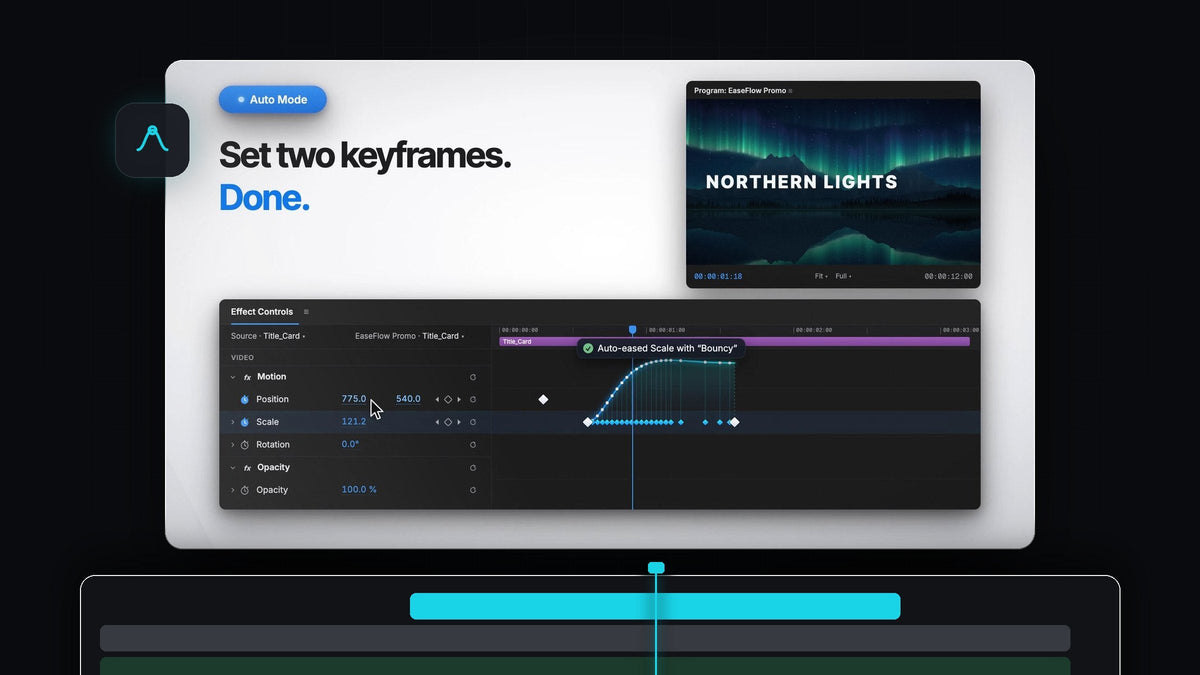
Weiche Bewegung, ohne einen Graphen anzufassen
Du suchst eine Smooth It Alternative für Premiere Pro? EaseFlow easet deine Keyframes automatisch: Auto Mode einschalten, zwei Keyframes setzen, und die Bewegung ist schon weich.
Kein Rechtsklick, kein Geschwindigkeitsgraph, keine Griffe zum Ziehen. EaseFlow läuft auf Mac und Windows und kostet einmalig $24.99 für Standard oder $34.99 für Pro, mit kostenlosen Updates auf Lebenszeit.
Intro ansehen
Warum normale Keyframes steif wirken
Premiere Pro bewegt sich zwischen zwei Keyframes mit einer gleichbleibenden Geschwindigkeit. Die Bewegung startet mit voller Geschwindigkeit und stoppt abrupt, deshalb wirkt ein Slide oder Zoom oft roboterhaft.

Echte Bewegung baut sich auf, gleitet und kommt sanft zur Ruhe. Genau das bringt eine Easing-Kurve, und EaseFlow fügt sie für dich hinzu, sodass jedes Frame zwischen deinen Keyframes der Kurve folgt.
Der Auto Mode übernimmt das Easing für dich
Der Auto Mode ist der einfachste Weg zu weicher Bewegung in Premiere Pro. Klick im EaseFlow-Panel neben Apply auf Auto, und er bleibt an, während du arbeitest.

- Geeast, sobald er sitzt. Wenn du den zweiten Keyframe erstellst, wird das Paar mit deiner aktuellen Kurve geeast, egal wo der Playhead steht.
- Deine bisherige Arbeit bleibt sicher. Keyframes, die schon vorher da waren, werden nie angefasst.
- Änderungen bleiben weich. Setz einen Keyframe zwischen zwei geeaste, und beide Seiten werden neu geeast.
- Leicht rückgängig zu machen. Ein Druck auf Cmd+Z (Ctrl+Z unter Windows) nimmt das Easing wieder weg.
Schritt 1: EaseFlow installieren
Hol dir EaseFlow auf der Produktseite. Dein Lizenzschlüssel und die Download-Links kommen direkt nach dem Kauf per E-Mail. Starte den geführten Installer, und er richtet die EaseFlow-App und das Premiere Pro Plugin für dich ein.
EaseFlow funktioniert mit Premiere Pro 2021 bis 2026, und eine kleine Menüleisten-App hält es von selbst auf dem neuesten Stand.
Schritt 2: Panel öffnen und Auto einschalten
Öffne EaseFlow in Premiere Pro und docke es neben Effect Controls an. Klick auf Auto. Eine kurze Meldung bestätigt, dass der Auto Mode an ist.
Der Auto Mode verwendet die Kurve, die du ausgewählt hast. Um das Gefühl festzulegen, klick zuerst auf ein Preset im Panel, zum Beispiel Sine In Out für eine sanfte Bewegung oder Expo Out für einen schnellen Start und eine weiche Landung.
Schritt 3: Animiere wie immer
Wähl einen Clip aus, aktiviere in Effect Controls die Stoppuhr für Position oder Scale, bewege den Playhead und ändere den Wert. Der zweite Keyframe landet, und EaseFlow easet das Paar sofort.

Mach einfach weiter: Rotation, Opacity, Effektparameter, sogar Audiopegel. Jedes neue Paar wird auf die gleiche Weise geeast. Probier es mit einer Fotobewegung aus unserem Tutorial zum Animieren von Fotos.
Schritt 4: Jederzeit ein anderes Gefühl wählen
Soll sich eine Bewegung anders anfühlen? Setz den Playhead darauf, klick auf ein anderes Preset und drück Apply. EaseFlow tauscht nur seine eigenen Keyframes aus und lässt deine genau da, wo sie sind.
Wenn du mehr willst, kannst du im Graph-Editor deine eigene Kurve ziehen, und Pro bringt federnde Springs im Apple-Stil und Creator-Kurven dazu. Unser EaseFlow-Guide zeigt alles, was das Panel kann.
Luft nach oben
Mit dem Auto Mode bekommst du vom ersten Tag an weiche Bewegung. Der Rest des Panels ist da, wenn du mehr Kontrolle willst.
- Presets per Klick. Das Default-Pack enthält 25 klassische Kurven, jeweils als In, Out und In Out.
- Ein echter Graph-Editor. Zieh die Griffe, um deine eigene Kurve zu formen, mit Live-Vorschau.
- Preset-Shortcuts. Gib einer Lieblingskurve eine eigene Taste und easen mit einem Tastendruck.
- Saubere Timelines. EaseFlow fügt nur die Keyframes hinzu, die eine Kurve braucht, und verschiebt deine nie.
FAQ
Was ist die beste Smooth It Alternative für Premiere Pro?
EaseFlow. Sein Auto Mode easet jedes neue Keyframe-Paar, während du animierst, und Apply easet bestehende mit einem Klick, auf Mac und Windows.
Muss ich Bezier-Kurven verstehen, um EaseFlow zu nutzen?
Nein. Wähl ein Preset nach Name und Form, oder lass einfach den Auto Mode an. Der Graph-Editor ist da, wenn du ihn willst, aber nie Pflicht.
Ändert der Auto Mode Keyframes, die ich schon erstellt habe?
Nein. Der Auto Mode easet Keyframes nur, während du sie hinzufügst, und jedes Paar nur einmal. Keyframes, die schon in deinem Projekt waren, bleiben unberührt.
Funktioniert EaseFlow auf Mac und Windows?
Ja. EaseFlow läuft in Premiere Pro 2021 bis 2026 unter macOS und Windows, mit je einem geführten Installer.
Welche Version sollte ich als Einsteiger wählen?
Standard ($24.99) hat Auto Mode, Graph-Editor, Shortcuts und 25 klassische Kurven. Pro ($34.99) bringt 47 weitere Presets dazu, darunter federnde Springs. Du kannst später von Standard auf Pro upgraden.
Lass deine nächste Animation sich selbst easen. Hol dir EaseFlow für Premiere Pro.



