

 von
von 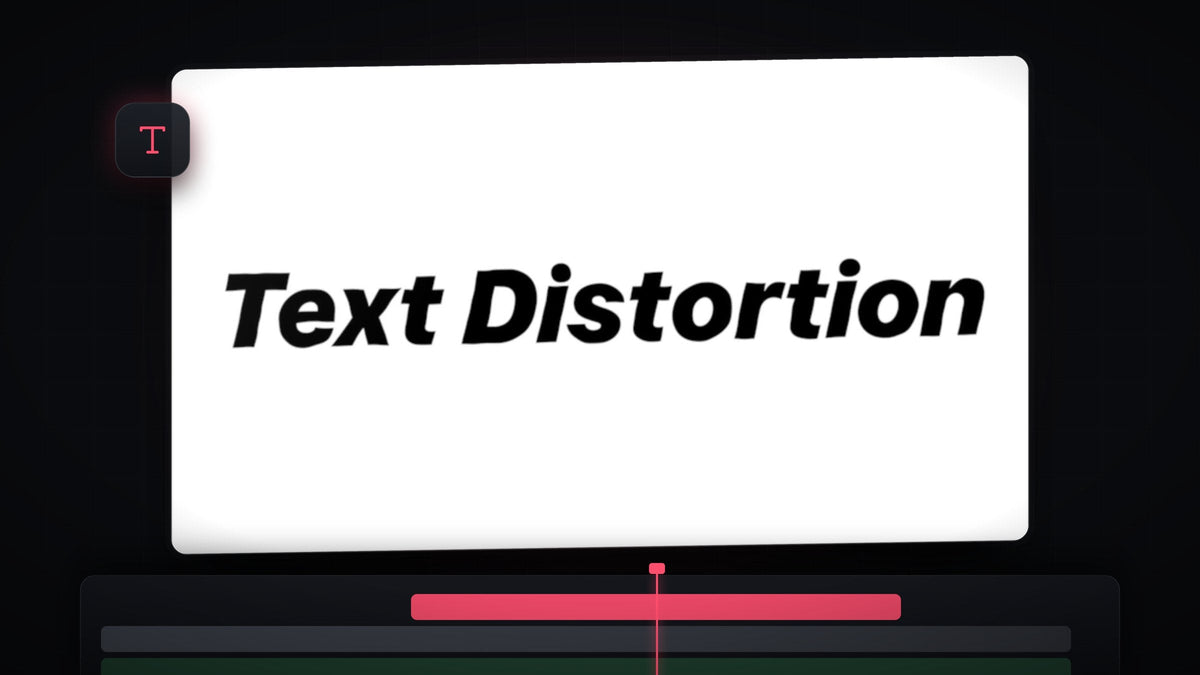
Das Tutorial ansehen
Schritt 1: Turbulent Displace finden
Lege deinen Text auf die Timeline. Im Video kommt eine fette, kursive Schrift in Schwarz auf weißem Hintergrund zum Einsatz, damit man das Wackeln gut sieht. Öffne dann das Effects-Panel (Window > Effects) und suche nach Turbulent Displace. Du findest den Effekt unter Video Effects > Distort.

Schritt 2: Auf den Text anwenden
Ziehe Turbulent Displace auf die Textebene in der Timeline, oder wähle die Ebene aus und doppelklicke auf den Effekt. Öffne bei weiterhin ausgewählter Ebene das Panel Effect Controls und scrolle zu Turbulent Displace. Zuerst ist der Text ziemlich stark verzerrt, weil die Standardwerte kräftig sind.
Schneller mit BetterFX: Überspring das Effects-Panel. Drücke dein BetterFX-Tastenkürzel, tippe die ersten Buchstaben von Turbulent Displace und drücke Enter, um den Effekt auf den ausgewählten Clip anzuwenden. BetterFX holen
Schritt 3: Amount und Size herunterregeln
Setze Amount auf 14 und Size ebenfalls auf 14. Ein niedriger Amount-Wert hält die Buchstaben lesbar, und eine kleine Size erzeugt viele winzige Wellen entlang der Kanten statt weniger großer Krümmungen. Das ergibt die feine, zittrige Kontur des Wiggle-Looks.

Schritt 4: Random Seed keyframen
Setze den Abspielkopf ganz an den Anfang des Clips. Klappe in den Effect Controls die Evolution Options auf und klicke auf die Stoppuhr neben Random Seed. Das erzeugt den ersten Keyframe und sagt Premiere, dass sich der Seed im Lauf der Zeit ändern soll.
Spring nun ans Ende des Clips und erhöhe den Wert von Random Seed ein wenig. Premiere legt automatisch einen zweiten Keyframe an. Während der Seed hochzählt, ändert sich das Verzerrungsmuster in jedem Frame, und genau diese ständige Veränderung lässt den Text wackeln.

Schritt 5: Tempo und Look steuern
Die Höhe des Endwerts bestimmt das Tempo. Eine höhere Zahl bedeutet, dass sich der Seed über den Clip schneller ändert, das Wiggle wirkt also schneller und unruhiger. Eine niedrigere Zahl bremst es. Das Video endet beispielhaft bei einem Wert von 18, aber spiel den Clip ab und passe den Wert an, bis die Bewegung zu deinem Projekt passt.
Du kannst auch zu Amount und Size zurückgehen und andere Zahlen ausprobieren, um dem Effekt einen anderen Charakter zu geben. Mehr Amount lässt den Text zerschmolzen aussehen, und eine größere Size biegt die Formen in langsamen, breiten Wellen.
Tipps
- Lesbar bleiben. Wenn die Buchstaben auseinanderfallen, senke zuerst Amount.
- Auf kürzeren Clips nutzen. Je länger der Clip, desto schneller muss der Seed für dasselbe Wiggle-Tempo zählen. Passe den Endwert also an, wenn du die Cliplänge änderst.
- Mit einem Glow kombinieren. Eine zittrige Kontur wirkt toll auf einem Neon-Titel. So erstellst du einen leuchtenden Texteffekt in Premiere Pro.
FAQ
Wie lasse ich Text in Premiere Pro wackeln?
Wende Turbulent Displace auf deinen Text an, stelle niedrige Werte für Amount und Size ein und keyframe dann Random Seed vom Anfang bis zum Ende des Clips, mit einem höheren Wert am Ende.
Warum sieht mein Text zu stark verzerrt aus?
Der Wert für Amount ist zu hoch. Senke ihn, bis der Text gut lesbar ist, und verringere Size für feinere Wellen.
Wie mache ich das Wiggle schneller oder langsamer?
Ändere den Random Seed-Wert am letzten Keyframe. Ein höherer Wert ergibt ein schnelleres Wiggle, ein niedrigerer ein langsameres.
Du willst wackelnden Text, ohne ihn selbst zu bauen? Probiere die Text Wiggle Presets aus und zieh sie direkt auf deine Titel.


