

 von
von 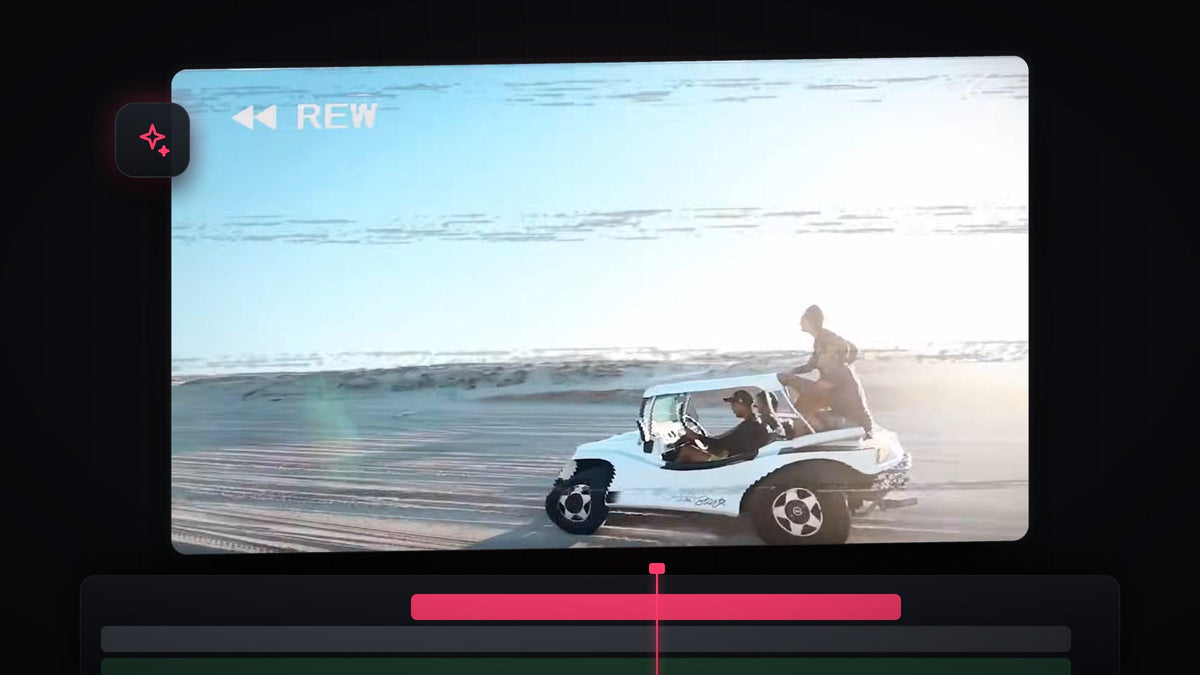
Das Tutorial ansehen
Schritt 1: Dupliziere die Clips, die du zurückspulen willst
Wenn du nur einen Clip umkehren willst, halte Alt (Option auf dem Mac) gedrückt und ziehe den Clip nach rechts, um eine Kopie zu erstellen. Um einen ganzen Abschnitt umzukehren, wähle zuerst alle diese Clips aus und ziehe die Gruppe dann genauso mit Alt oder Option nach rechts. Die Kopien sind das, was du zurückspulst, sodass das Originalmaterial davor unberührt bleibt.

Schritt 2: Verschachtele die Duplikate und kehre die Geschwindigkeit um
Wähle die duplizierten Clips aus, klicke mit der rechten Maustaste, wähle Nest und klicke auf OK. Das Verschachteln fasst alle Kopien zu einem einzigen Clip zusammen, sodass eine Einstellung alle gemeinsam umkehrt und jeder Effekt, den du später hinzufügst, für das gesamte Zurückspulen gilt.
Drücke bei ausgewählter verschachtelter Ebene Ctrl + R (auf dem Mac Cmd + R), um Clip Speed / Duration zu öffnen. Setze ein Häkchen bei Reverse Speed und erhöhe dann den Wert für Speed nach Geschmack. Ein Rewind wirkt am besten, wenn er deutlich schneller ist als die normale Wiedergabe. Klicke auf OK.

Schritt 3: Füge Wave Warp zur verschachtelten Ebene hinzu
Öffne das Effects-Panel, suche nach Wave Warp und ziehe es auf die verschachtelte Ebene. Du findest es unter Video Effects > Distort. Das ist das Wackeln, das dem Bild den Look eines instabilen Bands gibt.
Schneller mit BetterFX: Überspringe das Effects-Panel. Drücke dein BetterFX-Kürzel, tippe die ersten Buchstaben von Wave Warp und drücke die Eingabetaste, um ihn auf den ausgewählten Clip anzuwenden. BetterFX holen
Schritt 4: Stelle die Wave-Warp-Einstellungen ein
Öffne bei ausgewählter verschachtelter Ebene die Effect Controls und stelle diese Werte ein:
- Wave Type: Smooth Noise
- Wave Height: etwa 100
- Wave Width: ungefähr 900 bis 1000. Auch andere Werte funktionieren, probiere also ein paar aus.
- Direction: 180 Grad
- Pinning: All Edges, was die schwarzen Lücken an den Bildrändern entfernt
Du kannst auch Wave Speed senken, wenn das Wackeln für dein Material zu hektisch ist.

Schritt 5: Füge ein Rewind-Overlay hinzu
Importiere ein Rewind-Overlay mit dem REW-Schriftzug und Bandstörungen und ziehe es auf eine Spur über deiner verschachtelten Ebene. Das Overlay im Video hat einen Greenscreen-Hintergrund, den der nächste Schritt entfernt. Jedes Rewind-Overlay auf grünem Hintergrund funktioniert genauso.
Schritt 6: Entferne den Greenscreen mit Ultra Key
Suche im Effects-Panel nach Ultra Key und lege es auf das Overlay. Klicke in den Effect Controls auf die Pipette bei Key Color und dann im Program Monitor auf das Grün. Das Grün verschwindet, und nur der REW-Schriftzug und die Störlinien bleiben über deinem wackelnden, umgekehrten Material. Das ist der fertige VHS-Rewind-Effekt.

Tipps
- Halte es kurz. Ein Rewind von ein bis zwei Sekunden fühlt sich an wie ein echtes zurückgespultes Band. Länger zieht sich der Effekt.
- Füge Sound hinzu. Ein Bandrückspul-Geräusch unter dem Effekt macht ihn deutlich glaubwürdiger.
- Erst verschachteln, dann Effekt. Wende Wave Warp auf die verschachtelte Ebene an, nicht auf die einzelnen Clips, damit alle Clips gemeinsam verzerrt werden.
FAQ
Wie kehre ich einen Clip in Premiere Pro um?
Wähle den Clip aus und drücke Ctrl + R (auf dem Mac Cmd + R), setze dann ein Häkchen bei Reverse Speed und klicke auf OK.
Warum sollte ich die Clips vor dem Umkehren verschachteln?
Das Verschachteln macht aus mehreren Clips einen, sodass du alle mit einer Einstellung umkehren, beschleunigen und mit Effekten versehen kannst.
Wie werde ich die schwarzen Ränder nach Wave Warp los?
Stelle Pinning in den Wave-Warp-Einstellungen auf All Edges. Das streckt die Randpixel, statt schwarze Lücken zu lassen.
Du willst den REW-Schriftzug und die Bandstörungen, ohne sie selbst zu bauen? Lade das kostenlose VHS-Rewind-Overlay herunter und ziehe es auf deine Timeline.




