

 von
von 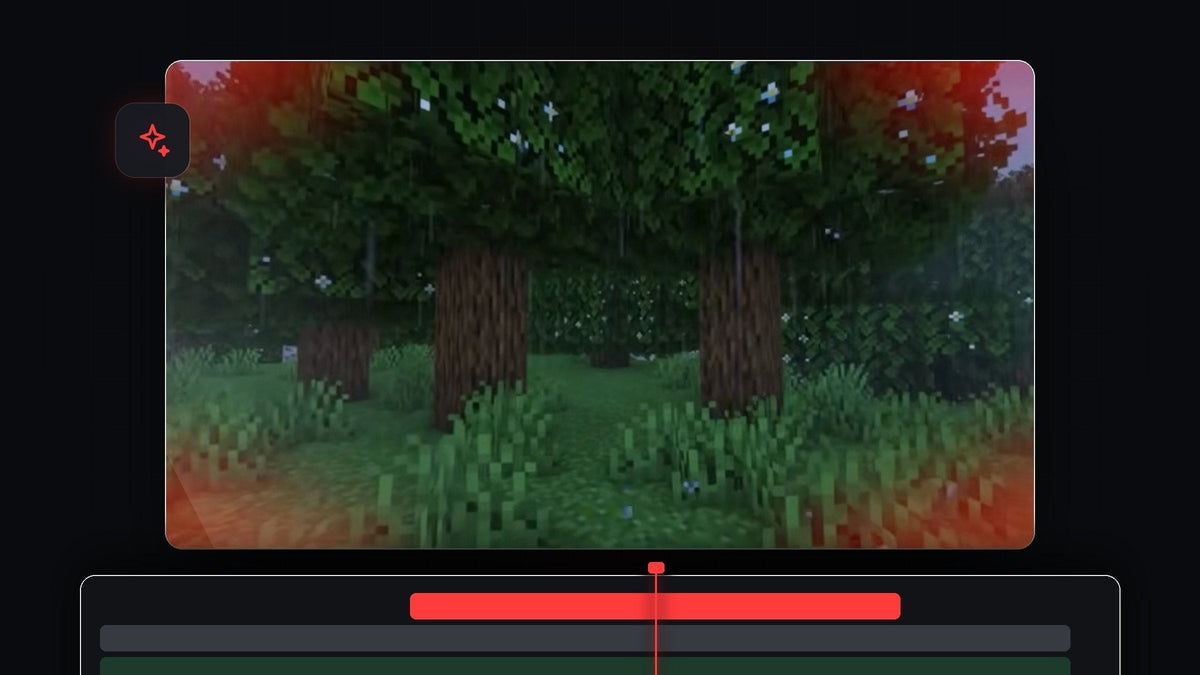
Sieh dir das Tutorial an
Schritt 1: Eine rote Color Matte erstellen
Öffne das Panel Project, klicke auf New Item und wähle Color Matte. Bestätige die Videoeinstellungen mit OK, wähle dann im Color Picker ein kräftiges Rot und klicke erneut auf OK. Gib ihr einen Namen, falls du dazu aufgefordert wirst. Ziehe die Matte auf die Spur über deinem Clip und dehne sie so, dass sie den Teil des Clips abdeckt, in dem der Schadenseffekt erscheinen soll.

Ein Klick mit Mako: Das kostenlose Mako-Panel fügt mit einem Klick eine Color Matte über den ausgewählten Clips ein, an der Abspielposition, auf der ersten freien Spur. Mako kostenlos holen
Schritt 2: Eine Ellipsenmaske hinzufügen
Wähle die Color Matte aus und öffne Effect Controls. Klicke unter Opacity auf das Symbol Create ellipse mask. Im Program-Monitor erscheint eine Ellipse mit blauen Griffen. Ziehe an den Griffen, um sie zu einem breiten Oval zu dehnen, das den größten Teil des Bildes abdeckt, ungefähr wie im Video.

Schritt 3: Die Maske invertieren
Damit du siehst, was du tust, aktiviere in den Maskeneinstellungen in Effect Controls das Kontrollkästchen Inverted. In der Mitte des Bildes siehst du jetzt deinen Clip, und nur die Ränder bleiben rot. Das ist der Verletzungseffekt, den wir haben wollen.
Schritt 4: Die Kanten weichzeichnen
Eine harte Kante sieht billig aus, also erhöhe Mask Feather deutlich. Im Video geht er auf etwa 500. Erhöhe dann Mask Expansion (im Video etwa 126), damit nicht zu viel Rot in der Bildmitte liegt. Du kannst den Program-Monitor auch etwas verkleinern, um mehr Platz zu haben, die Maskengriffe weiter zu verschieben.

Schritt 5: Die Deckkraft senken
Senke in Effect Controls wieder die Opacity der Matte ein wenig, damit das Rot nicht zu hart wirkt. Ein weicheres Rot fühlt sich eher wie ein echter Spieltreffer an und hält dein Material gut lesbar.
Schritt 6: Den Puls mit Keyframes animieren
Klicke auf die Stoppuhr neben Opacity, um einen Keyframe zu setzen. Gehe ein kleines Stück in der Timeline vor und senke die Opacity auf 0, sodass das Rot ausblendet. Wähle beide Keyframes aus und kopiere sie mit Ctrl + C (Cmd + C auf dem Mac). Bewege die Abspielposition weiter nach hinten und drücke Ctrl + V, um sie einzufügen. Wiederhole das beliebig oft, um ein pulsierendes rotes Leuchten zu erhalten.

Schritt 7: Die Animation glätten
Für einen weicheren Puls wählst du alle Keyframes aus, klickst mit der rechten Maustaste auf einen davon und wählst Bezier. Dadurch werden die Keyframes von linear zu gekrümmt, sodass das Rot sanft ein- und ausblendet, statt sich mit konstanter Geschwindigkeit zu verändern.
Weicher mit EaseFlow: Wähle die Keyframes aus und wende mit einem Klick eine echte Easing-Kurve an, statt Bezier-Griffe zu ziehen. EaseFlow ansehen

Tipps
- Triff den Schlag. Setze den ersten Keyframe genau auf das Frame, in dem der Schaden passiert, damit das Aufblitzen zur Aktion passt.
- Füge einen Sound hinzu. Ein kurzer Schmerz-Soundeffekt beim Aufblitzen lässt es echt wirken.
- Ändere die Farbe. Nimm Blau oder Grün für die Matte, um andere Effekte wie Einfrieren oder Gift darzustellen.
FAQ
Wie erstelle ich einen roten Schadenseffekt in Premiere Pro?
Erstelle eine rote Color Matte, füge eine invertierte Ellipsenmaske hinzu, erhöhe den Feather-Wert und animiere die Opacity mit Keyframes.
Warum die Maske invertieren?
Ohne Invertierung erscheint das Rot in der Mitte. Wenn du die Maske invertierst, bleibt die Mitte frei und das Rot liegt um die Ränder.
Kann ich das für andere Spiele oder Videos verwenden?
Ja. Es funktioniert mit jedem Material, von Gameplay bis zu Actionszenen. Wenn du einen verwandten Look möchtest, probiere den Object-Flash-Übergang.
Du willst mehr fertige Looks? Sieh dir das Paket Ultimate Premiere Pro Presets mit über 500 Presets an.





