

 von
von 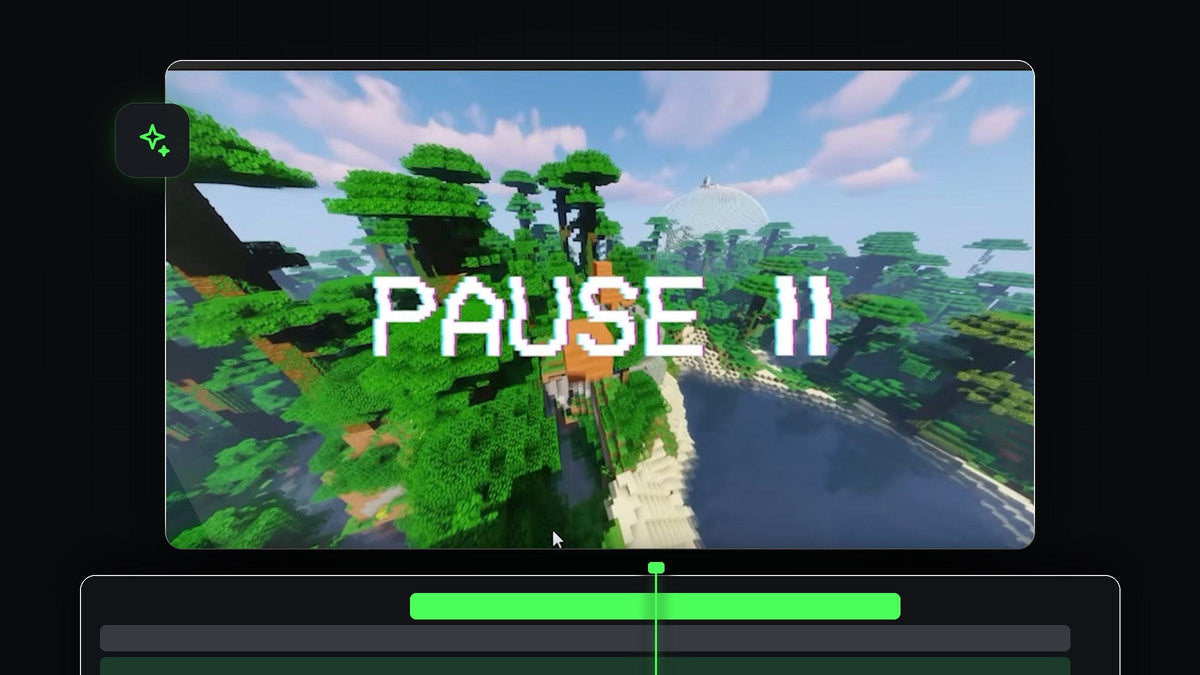
Tutorial ansehen
Schritt 1: Einen Frame Hold einfügen
Bewege den Abspielkopf genau an die Stelle, an der das Video pausieren soll. Klicke mit der rechten Maustaste auf den Clip und wähle Insert Frame Hold Segment. Premiere Pro schneidet den Clip am Abspielkopf und fügt ein Standbild von etwa fünf Sekunden ein, sodass das Bild einfriert, während der Rest des Clips danach weiterläuft.

Schritt 2: Die Länge der Pause anpassen
Wenn fünf Sekunden zu lang oder zu kurz sind, fahre mit der Maus über die Kante des eingefrorenen Clips, bis das Trim-Symbol erscheint. Halte Ctrl (Cmd auf dem Mac) gedrückt, bis das Symbol gelb wird. Damit hast du das Ripple-Trim-Werkzeug, und du ziehst die Kante nach links oder rechts. Der Rest deiner Timeline rückt mit, sodass keine Lücke entsteht.

Schritt 3: Das Pause-Overlay hinzufügen
Gehe ins Project-Panel und ziehe das Pause-Overlay auf die Spur über dem Standbild. Kürze das Overlay dann so, dass seine Dauer zum Standbild passt. Das Overlay im Video ist ein Pause-Symbol auf grünem Hintergrund.

Schneller mit BetterFX: Überspringe das Effects-Panel. Drücke dein BetterFX-Tastenkürzel, tippe die ersten Buchstaben von Ultra Key und drücke Enter, um ihn auf den ausgewählten Clip anzuwenden. BetterFX holen
Schritt 4: Den Greenscreen mit Ultra Key entfernen
Öffne das Effects-Panel, suche nach Ultra Key und wende ihn auf das Overlay an. Klicke in Effect Controls auf die Pipette neben Key Color und dann im Program-Monitor auf die grüne Fläche. Das Grün verschwindet, und das Pause-Symbol liegt jetzt über deinem eingefrorenen Material.

Schritt 5: Das eingefrorene Video abdunkeln
Damit die Pause noch besser aussieht, wähle den eingefrorenen Videoclip aus und öffne das Lumetri Color-Panel. Verringere unter Basic Correction die Belichtung oder Sättigung leicht, sodass das Bild etwas dunkler und flacher wirkt. So zeigen Videoplayer oft ein pausiertes Bild, und es hilft dem Pause-Symbol, hervorzustechen.

Schritt 6: Ein anderes Overlay ausprobieren
Du kannst jedes beliebige Overlay einsetzen. Bei einem Overlay mit einem klickenden Mauszeiger setzt du einen Marker auf den Overlay-Clip (drücke M) im Moment des Klicks und richtest ihn an dem Frame aus, an dem das Video pausieren soll. Bei einem Standbild-Overlay brauchst du gar keinen Key. Stelle einfach in Effect Controls den Blend Mode auf Screen, um den schwarzen Hintergrund auszublenden.
Tipps
- Füge einen Klick-Sound hinzu. Ein kurzer Klick oder ein Tape-Stop-Sound beim Einfrieren lässt den Effekt echt wirken.
- Halte die Pause kurz. Ein oder zwei Sekunden reichen meist, bevor das Video weiterläuft.
- Kombiniere es mit anderen Effekten. Ein Freeze-Frame-Übergang funktioniert gut vor der Pause.
FAQ
Wie friere ich ein Bild in Premiere Pro ein?
Klicke mit der rechten Maustaste auf deinen Clip an dem gewünschten Frame und wähle Insert Frame Hold Segment.
Wie entferne ich einen grünen Hintergrund in Premiere Pro?
Wende Ultra Key auf den Clip an und klicke mit der Pipette neben Key Color auf das Grün.
Kann ich die Pause später länger oder kürzer machen?
Ja. Halte Ctrl (Cmd auf dem Mac) gedrückt und ziehe an der Kante des eingefrorenen Clips, um ihn per Ripple Trim zu kürzen oder zu verlängern.
Suchst du fertige Overlays? Probiere das kostenlose Pause-Overlay.




