

 von
von 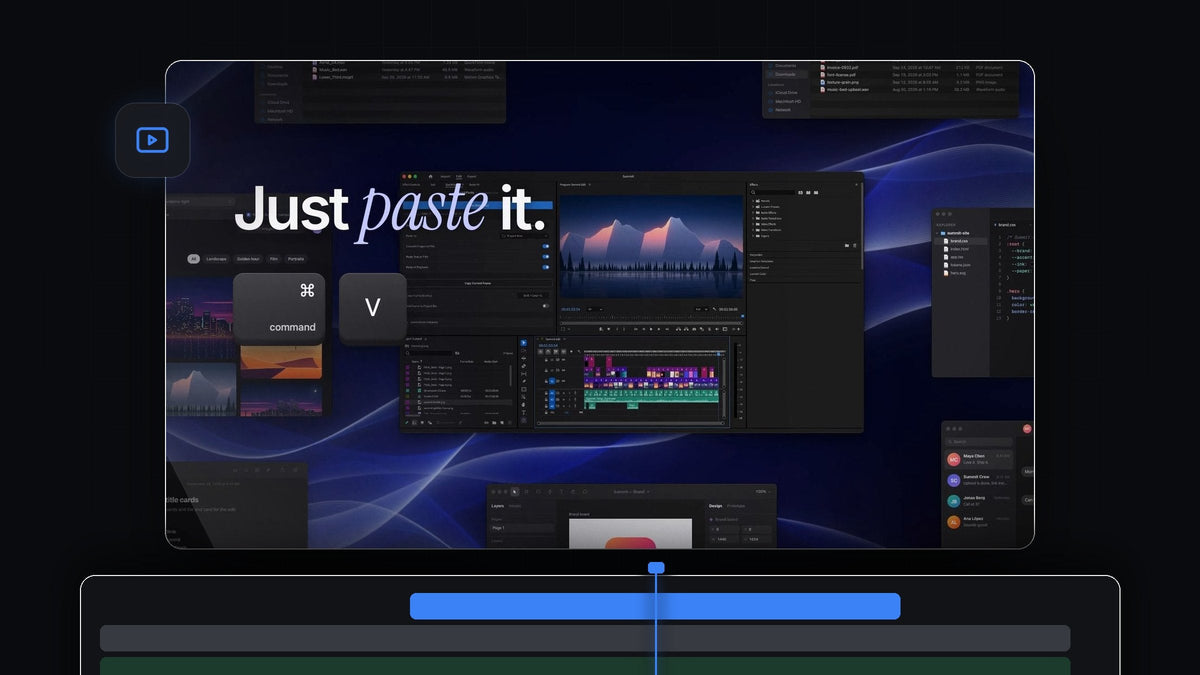
Die kurze Antwort
Du suchst eine Watchtower Alternative für Premiere Pro? QuickPaste holt neue Bilder, Screenshots und Dateien ohne Import-Dialog in dein Projekt: kopieren, Cmd + V drücken (Ctrl + V unter Windows), und sie landen in der Bin deiner Wahl.
Es läuft auf Mac und Windows, mit Premiere Pro 2021 bis 2026, und nutzt den Einfügen-Shortcut, den deine Hände schon kennen.
Intro ansehen
Ein Projekt, das sich selbst füllt, ein Einfügen nach dem anderen
In vollen Schnittprojekten kommen ständig neue Medien rein. Ein Screenshot für ein Tutorial, ein Foto vom Kunden, ein neuer Musik-Cue, ein frischer Export vom Motion Designer. Die übliche Routine ist jedes Mal dieselbe: Import öffnen, Ordner suchen, Datei suchen, bestätigen und dann in eine Bin sortieren.
QuickPaste verkürzt diese Routine auf zwei Tasten. Du kopierst die Datei oder das Bild dort, wo du es gefunden hast, fügst es in Premiere Pro ein, und es liegt schon in der Bin, die du eingerichtet hast. Die Medien fließen weiter rein, während dein Projekt aufgeräumt bleibt.
Schritt 1: Panel installieren und andocken
Lade QuickPaste direkt nach dem Kauf herunter oder über den Link in deiner E-Mail und starte den geführten Installer für Mac oder Windows. Er richtet die QuickPaste-App und das Premiere Pro Plugin für dich ein.
In Premiere Pro findest du das QuickPaste-Panel neben deinen anderen Panels. Du brauchst es nur für die Einrichtung. Einfügen funktioniert überall in Premiere Pro, ob das Panel offen oder geschlossen ist.

Schritt 2: Festlegen, wo eingefügte Medien landen
Öffne im Panel das Menü Paste To. Eingefügte Dateien können in eine eigene Bin, in eine Bin deiner Wahl oder in die oberste Projektebene. Wähle eine Bin wie Incoming oder Screenshots, und ab jetzt landet jedes Einfügen automatisch dort.
Wenn du jeden Schnitt mit derselben Struktur beginnst, kombiniere das mit einem gut organisierten, teilbaren Projekt, damit neue Medien immer einen klaren Platz haben.
Schritt 3: Einen ganzen Ordner auf einmal einfügen
Markiere die neuen Dateien im Finder oder Datei-Explorer, drücke Cmd + C, wechsle zu Premiere Pro und drücke Cmd + V. Sechs Dateien brauchen dieselben zwei Tasten wie eine.
Bilder werden beim Einfügen in saubere PNGs umgewandelt, egal in welchem Format sie vorlagen. Photoshop-, Illustrator-, After Effects- und MOGRT-Dateien, Video und Audio kommen unverändert als echte Datei rein.

Schritt 4: Entscheiden, ob Eingefügtes auch in die Timeline kommt
Manchmal willst du Medien nur in der Bin. Manchmal baust du gerade den Schnitt und willst sie sofort in der Timeline. Der Schalter Paste at Playhead entscheidet.
Ist er an, wird jedes Einfügen auch am Playhead in deine Timeline gelegt, mehrere Dateien der Reihe nach hintereinander. Ist er aus, wartet alles ruhig in deiner Bin. Ideal, um aus einem Bilderordner eine Foto-Diashow zu bauen.

Gebaut, um nicht im Weg zu sein
- Nichts Neues zu lernen. Cmd + V am Mac, Ctrl + V unter Windows. Kein zusätzlicher Button, kein zusätzliches Fenster.
- Von Haus aus organisiert. Jedes Einfügen landet in der Bin deiner Wahl, damit sich neue Medien nie am falschen Ort stapeln.
- Bilder von überall. Screenshots, Fotos und Bilder von einer Webseite. Kopiere ein Bild online und füge es ein, QuickPaste speichert es für dich.
- Deine Shortcuts. Nimm deinen eigenen Einfügen-Shortcut auf und setze ihn mit einem Klick auf den Standard zurück.
- Immer aktuell. Einmalig $24.99, mit lebenslangem Zugang und kostenlosen Updates, die sich automatisch installieren.
Willst du jede Einstellung erklärt bekommen? Unser kompletter QuickPaste-Guide behandelt alle, und unser Guide zum Einfügen von allem in Premiere Pro geht jede Dateiart durch.
FAQ
Was ist die beste Watchtower Alternative für Premiere Pro?
QuickPaste. Kopiere neue Dateien, Bilder oder Screenshots und füge sie mit deinem normalen Shortcut in Premiere Pro ein. Sie landen in der Bin deiner Wahl, ganz ohne Import-Dialog.
Können eingefügte Dateien in eine bestimmte Bin?
Ja. Stell im QuickPaste-Panel Paste To auf eine eigene Bin, eine beliebige Bin deiner Wahl oder die oberste Projektebene.
Muss das QuickPaste-Panel offen bleiben?
Nein. Nach der Einrichtung kannst du überall in Premiere Pro einfügen, ohne vorher ins Panel zu klicken.
Kann ich viele Dateien auf einmal einfügen?
Ja. Kopiere eine ganze Auswahl an Dateien und füge sie einmal ein. Mit eingeschaltetem Paste at Playhead werden sie außerdem hintereinander in deine Timeline gelegt.
Welche Premiere Pro Versionen werden unterstützt?
Premiere Pro 2021 bis 2026, unter macOS und Windows.
Schluss mit Importieren, ab jetzt wird eingefügt. Hol dir QuickPaste für Premiere Pro.



