

 por
por 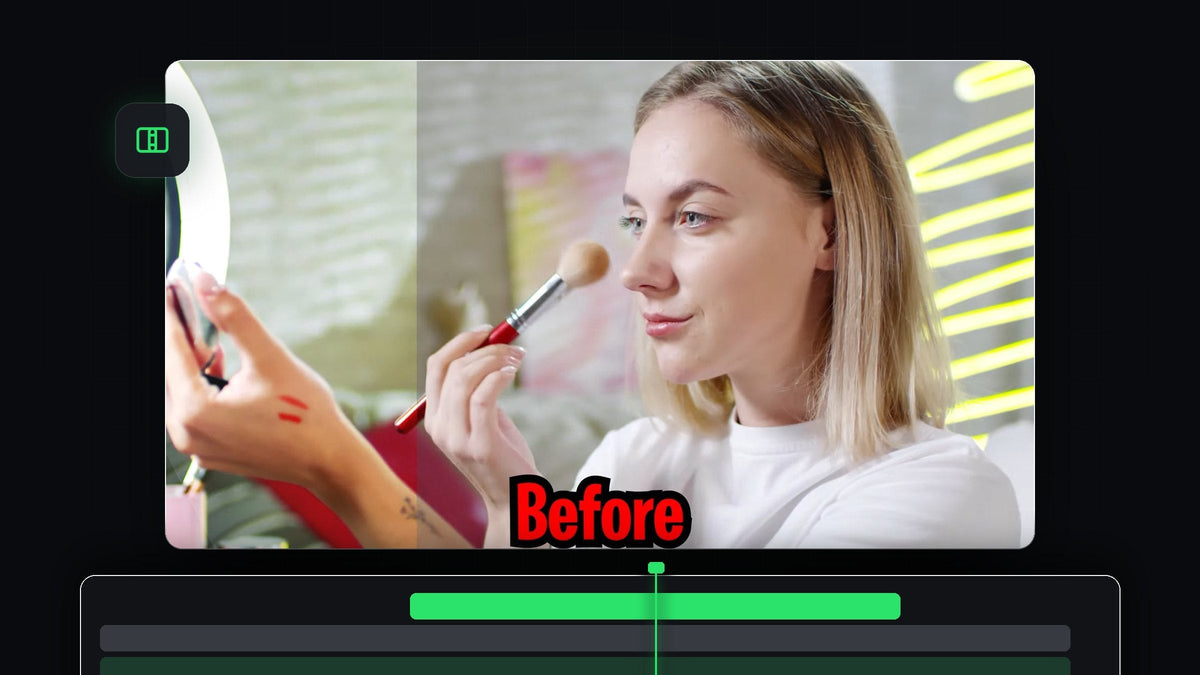
Mira el tutorial
Paso 1: Apila tus clips de antes y después
Pon el clip Before en V1 y arrastra el clip After a V2, justo encima, para que ambos empiecen en el mismo punto. El clip de arriba es el que se irá barriendo para revelar el de abajo, así que asegúrate de que ambos tengan la misma duración y encuadre. Si tu metraje After es una copia con corrección de color o retocada del original, encajan a la perfección.

Paso 2: Añade la transición Wipe al clip de arriba
Abre el panel Effects con Window > Effects y busca Wipe. En Video Transitions > Wipe, arrastra la transición Wipe simple al inicio de tu clip After en V2. Premiere Pro trata una transición al inicio de un clip como una revelación, de modo que la imagen de abajo se descubre mientras se ejecuta el wipe.

Más rápido con BetterFX: sáltate el panel Effects. Pulsa tu atajo de BetterFX, escribe las primeras letras de Wipe y pulsa Enter para aplicarla al clip seleccionado. Consigue BetterFX
Paso 3: Ajusta la duración y la dirección del wipe
Para cambiar la rapidez de la revelación, pasa el cursor por el borde de la transición en la línea de tiempo y arrástralo a izquierda o derecha. Más corto se siente contundente, más largo se siente suave. Después haz clic en la transición y abre Effect Controls. Las flechitas alrededor de la vista previa A / B cambian la dirección desde la que empieza el wipe, así que puedes elegir de izquierda a derecha, de arriba abajo o cualquier otro borde que encaje con tu metraje.

Paso 4: Añade las etiquetas Before y After
Elige la Type Tool de la barra de herramientas (o pulsa T), haz clic en el Program Monitor y escribe Before. Cambia a la Selection Tool para ajustar el tamaño y la posición del texto. Arrastra el clip de texto por encima de los clips en la línea de tiempo y recórtalo para que dure exactamente lo mismo que el metraje.

Paso 5: Duplica la etiqueta y aplícale también el wipe
Mantén pulsada Alt (Option en Mac) y arrastra la capa de texto hacia arriba para duplicarla, colocando la copia encima del clip After. Haz doble clic en la copia en el Program Monitor, cambia las palabras por After y colócala en su sitio. Ahora añade la misma transición Wipe a la capa de texto de arriba, para que cada etiqueta aparezca y desaparezca junto con su clip.
Paso 6: Alinea los wipes
Haz zoom en la línea de tiempo y coloca el cursor de reproducción donde termina el primer wipe. Recorta el inicio del wipe del texto para que empiece y termine en los mismos fotogramas que el wipe del clip. Cuando las dos transiciones coinciden, la etiqueta cambia de Before a After exactamente igual que la imagen.

Consejos
- Mantén los clips con la misma duración. Si los clips de antes y después se desincronizan, la comparación deja de ser convincente.
- Prueba otras direcciones. Un wipe vertical funciona bien con metraje vertical, y uno horizontal con metraje apaisado.
FAQ
¿Cómo hago un antes y después en Premiere Pro?
Apila las dos versiones de tu clip en pistas separadas, añade la transición Wipe al inicio del clip de arriba y luego ajusta su duración y dirección.
¿Puedo usarlo para comparar correcciones de color?
Sí. Usa el metraje sin corregir como clip de abajo y la versión corregida arriba. Los mismos pasos sirven para cualquier montaje o retoque.
¿Por qué no veo que ocurra el wipe?
Comprueba que la transición esté al inicio del clip de arriba y que el clip de abajo esté en la pista inferior, con ambos solapándose en la línea de tiempo.
¿Quieres aplicar efectos como este sin rebuscar en los paneles? Prueba BetterFX y añade cualquier efecto con un atajo.


