

 por
por 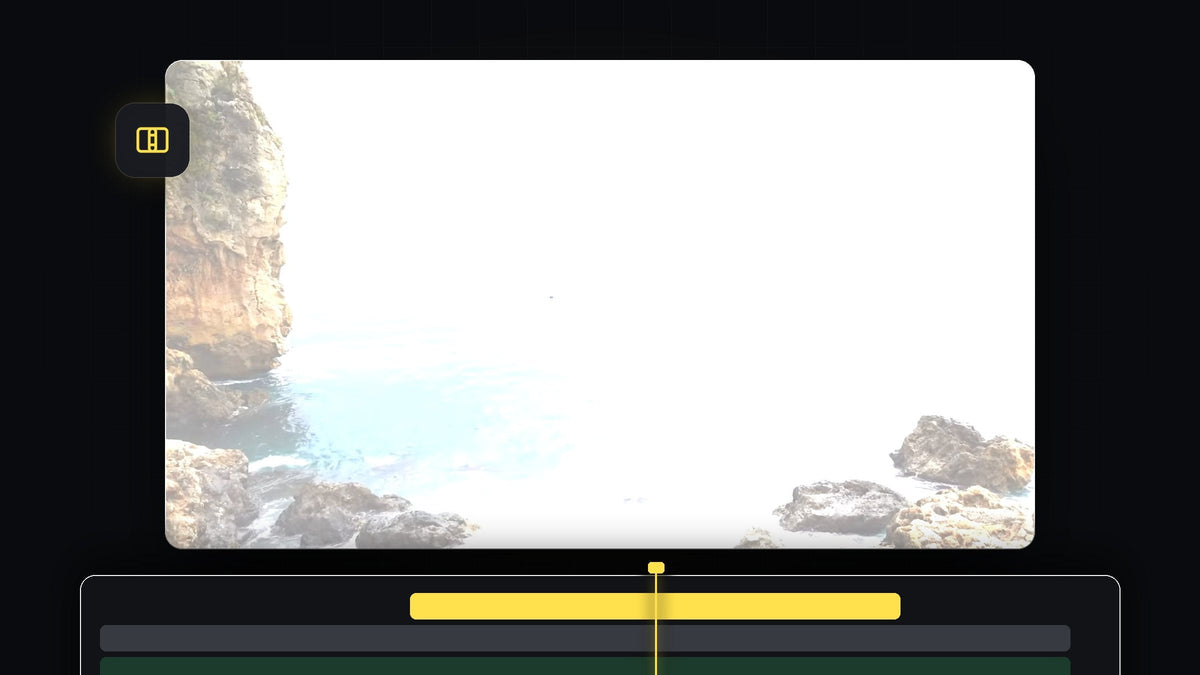
Ver el tutorial
Paso 1: Crea una Adjustment Layer
Ve al panel Project y haz clic en el icono New Item de la parte inferior. Elige Adjustment Layer y haz clic en OK. Después arrastra la nueva Adjustment Layer desde el panel Project a la pista que hay encima de tus dos clips de vídeo en la línea de tiempo. El efecto que le añadas se aplicará a todo lo que haya debajo.

Un clic con Mako: el panel gratuito Mako añade una Adjustment Layer sobre los clips seleccionados, en la posición del cabezal, en la primera pista libre, con un solo clic. Consigue Mako gratis
Paso 2: Coloca el cabezal en el corte
Coloca el cabezal exactamente en el corte entre tus dos clips. Haz zoom en la línea de tiempo si necesitas más precisión. La Adjustment Layer debe extenderse sobre ambos clips para cubrir el corte.

Paso 3: Recorta la Adjustment Layer a 10 fotogramas a cada lado
Ahora mantén pulsada Shift y pulsa dos veces la tecla Left Arrow. Cada pulsación con Shift salta varios fotogramas, y dos pulsaciones llevan el cabezal unos 10 fotogramas atrás. Haz un corte en la Adjustment Layer ahí, por ejemplo con la herramienta Razor o con Ctrl+K (Cmd+K en Mac) con la pista de la Adjustment Layer seleccionada como destino.
Vuelve a llevar el cabezal al corte entre tus clips, mantén pulsada Shift y pulsa dos veces la tecla Right Arrow para avanzar 10 fotogramas. Haz otro corte. Por último, selecciona los trozos sobrantes de la Adjustment Layer a ambos lados y bórralos. Te queda un trozo corto centrado en el corte.

Paso 4: Añade el efecto ProcAmp
Abre el panel Effects y busca ProcAmp. Está en Video Effects > Adjust. Arrástralo a la Adjustment Layer corta en la línea de tiempo.
Más rápido con BetterFX: sáltate el panel Effects. Pulsa tu atajo de BetterFX, escribe las primeras letras de ProcAmp y pulsa Enter para aplicarlo al clip seleccionado. Consigue BetterFX
Paso 5: Añade fotogramas clave a Brightness
Con la Adjustment Layer seleccionada, abre Effect Controls. Lleva el cabezal al inicio de la Adjustment Layer y haz clic en el cronómetro junto a Brightness para poner el primer fotograma clave. Deja su valor en 0. Después lleva el cabezal al corte y pon Brightness en 100. La imagen se vuelve blanca en el corte.

Paso 6: Vuelve a bajar el brillo
Lleva el cabezal al final de la Adjustment Layer. Haz clic en el botón Reset junto a Brightness para devolver el valor a 0. Se añade un fotograma clave automáticamente, así que el brillo sube hasta el corte y vuelve a bajar después. Reprodúcelo para ver el destello. Si lo quieres más suave, acorta o alarga la Adjustment Layer.

Consejos
- Más corto es más contundente. Un destello de solo unos pocos fotogramas golpea más fuerte, mientras que uno más largo se siente onírico.
- Corta al ritmo. Haz coincidir el fotograma más brillante con un golpe de tu música o con un efecto de sonido.
- Prueba otro estilo. Para una transición estilizada, mira nuestra transición con destello de objeto.
FAQ
¿Cómo hago una transición con destello blanco en Premiere Pro?
Coloca una Adjustment Layer corta en el corte, añádele ProcAmp y anima Brightness con fotogramas clave de 0 a 100 en el corte y de vuelta a 0.
¿Dónde está ProcAmp en Premiere Pro?
Búscalo en el panel Effects. Está en Video Effects > Adjust.
¿Puedo usar otro color que no sea el blanco?
Sí. Baja el brillo y prueba con un Color Matte o un efecto de color en la Adjustment Layer para conseguir un destello teñido.
¿Quieres transiciones ya hechas con sonido? Prueba nuestras transiciones glitch gratuitas con sonido.


