

 por
por 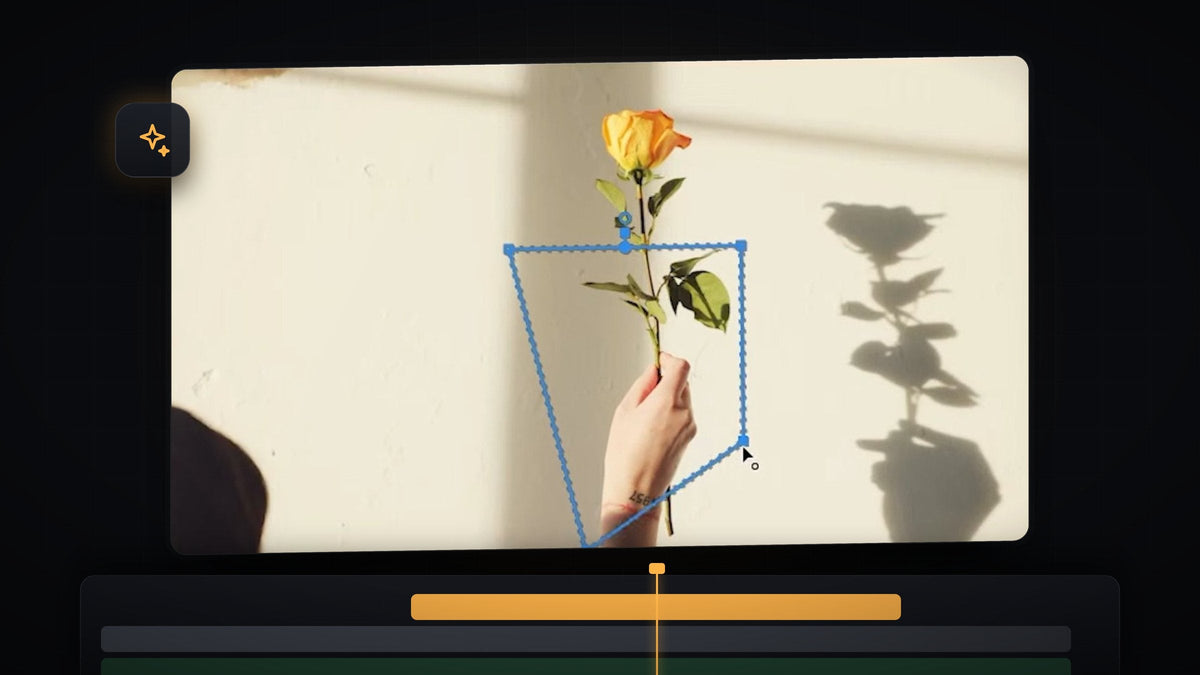
Mira el tutorial
Paso 1: Añade Gaussian Blur a tu clip
Abre el panel Effects (Window > Effects) y escribe gaussian blur en el cuadro de búsqueda. Arrastra Gaussian Blur desde Video Effects > Blur & Sharpen hasta el clip que quieres desenfocar. Cuidado: elige el de la carpeta Blur & Sharpen y no la versión Convolution Kernel.

Más rápido con BetterFX: sáltate el panel Effects. Pulsa tu atajo de BetterFX, escribe las primeras letras de Gaussian Blur y pulsa Enter para aplicarlo al clip seleccionado. Consigue BetterFX
Paso 2: Dibuja una máscara alrededor del objeto
Selecciona el clip y abre Effect Controls. Bajo Gaussian Blur verás tres iconos pequeños: una elipse, un rectángulo y una pluma. Haz clic en la herramienta Pen y luego haz clic en el Program Monitor para colocar puntos alrededor del objeto que quieres desenfocar. Termina haciendo clic en el primer punto para cerrar la forma. También puedes usar la elipse o el rectángulo si encajan mejor con el objeto.

Ahora el efecto solo se aplica dentro de la máscara, así que todavía no se ve ningún cambio, porque la cantidad de desenfoque sigue en cero.
Paso 3: Aumenta el desenfoque y suaviza el borde
En Effect Controls, sube Blurriness hasta que el objeto quede tan oculto como quieras. En el vídeo llega a unos 91, pero puedes elegir la intensidad que le vaya a tu plano. Luego abre Mask y aumenta Mask Feather. Un feather mayor difumina gradualmente el desenfoque hacia la zona nítida, de modo que no se nota el borde de la máscara. En el vídeo termina en unos 39.

Paso 4: Haz seguimiento de la máscara para que siga al objeto
Si el objeto se mueve, o la cámara, el desenfoque tiene que moverse con él. Junto a Mask Path encontrarás los botones de seguimiento. Ve al primer fotograma del clip y haz clic en Track selected mask forward. Premiere muestra una ventana Tracking con una barra de progreso y mueve la máscara fotograma a fotograma.

Cuando termine el seguimiento, reproduce el clip y observa la zona desenfocada. Si la máscara se desvía en algún momento, ve a ese fotograma, ajusta la máscara y vuelve a hacer seguimiento desde ahí.
Consejos
- Haz la máscara un poco más grande que el objeto. Con un borde suavizado, una máscara algo holgada oculta el objeto por completo sin dejar un contorno visible.
- Haz el seguimiento por tramos cortos si el movimiento es rápido. Si el objeto cambia de dirección o de velocidad, repite el seguimiento desde el fotograma problemático en lugar de todo el clip.
- Usa mosaico para otro estilo. La misma idea de máscara funciona con otros efectos de desenfoque si quieres un aspecto pixelado.
FAQ
¿Cómo desenfoco solo una parte de un vídeo en Premiere Pro?
Aplica Gaussian Blur, dibuja una máscara con la pluma, la elipse o el rectángulo bajo el efecto en Effect Controls y sube Blurriness. Solo se desenfocará la zona dentro de la máscara.
¿Cómo hago que el desenfoque siga a un objeto en movimiento?
Usa los botones de seguimiento junto a Mask Path. Track selected mask forward analiza el clip y mueve la máscara por ti. Para rostros en concreto, consulta nuestra guía sobre cómo desenfocar una cara en Premiere Pro.
¿Por qué se ve el borde de mi desenfoque?
El feather de tu máscara es demasiado bajo. Aumenta Mask Feather para que el desenfoque se difumine suavemente con el resto de la imagen.
¿Quieres efectos como este a unas pocas pulsaciones de distancia? BetterFX te permite buscar y aplicar efectos sin salir de la línea de tiempo.




