

 por
por 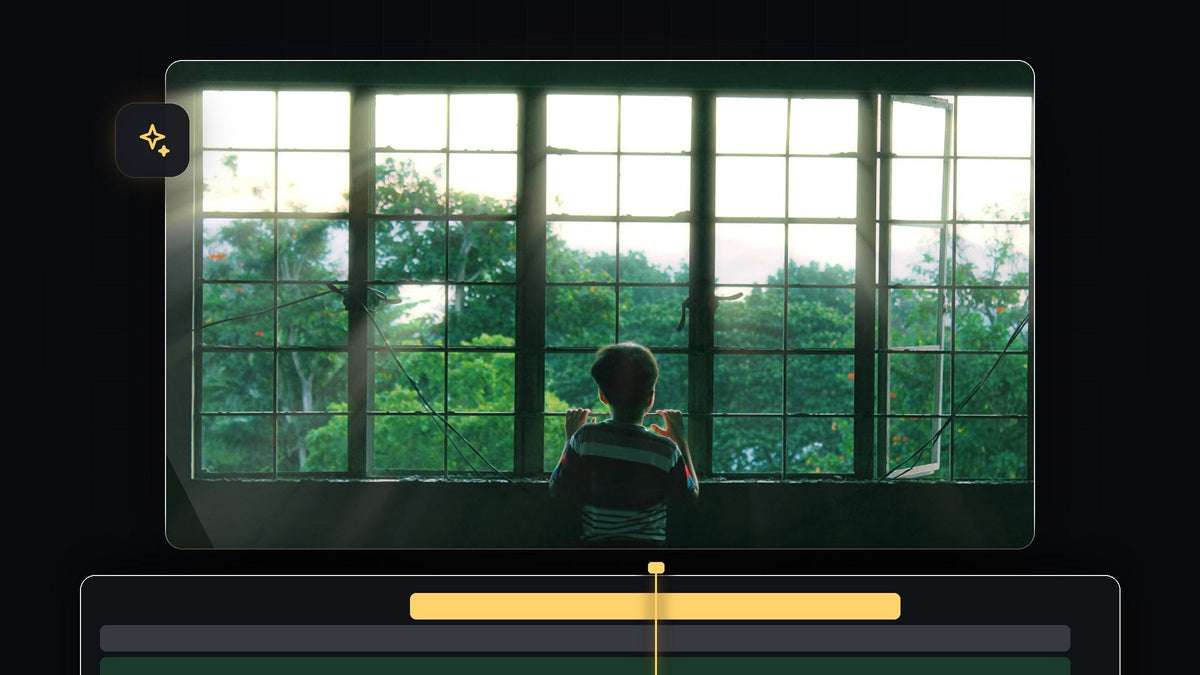
Mira el tutorial
Paso 1: Busca un plano con una fuente de luz clara
Los rayos de luz resultan más creíbles cuando salen de algo que ya es brillante en la imagen, como una ventana, una puerta o el sol. El vídeo usa un plano de una persona delante de una ventana grande. Pon tu clip en la línea de tiempo y asegúrate de que la zona luminosa siga en el encuadre.
Paso 2: Busca el efecto de rayos y aplícalo
Abre el panel Effects, escribe rays en el campo de búsqueda y arrastra el efecto Volumetric Rays FX a tu clip. Es un efecto de luz de terceros, así que solo aparece si ese paquete de efectos está instalado en tu ordenador. El VR Light Rays de Premiere Pro es una transición para vídeo inmersivo, que no es lo que buscas aquí.
Más rápido con BetterFX: sáltate el panel Effects. Pulsa tu atajo de BetterFX, escribe las primeras letras de Volumetric Rays y pulsa Intro para aplicarlo al clip seleccionado. Consigue BetterFX
Con el clip seleccionado, abre Effect Controls. Los ajustes de los rayos están bajo el nombre del efecto, con controles deslizantes como Intensity, Highlights Only, Ray Length, Light Position y Softness.

Paso 3: Mueve Light Position a tu fuente de luz
Haz clic en el nombre del efecto en Effect Controls y aparecerá una pequeña cruz en el monitor Program. Arrástrala al punto de donde viene la luz, por ejemplo la ventana. También puedes cambiar a mano los dos valores de Light Position. Los rayos se abren desde ese punto por el resto de la imagen.

Paso 4: Ajusta Intensity, Highlights Only y Ray Length
Intensity controla la fuerza de los rayos. Highlights Only decide cuánta parte de la imagen alimenta los rayos, así que si la bajas salen solo de las zonas más brillantes. Ray Length define hasta dónde llegan dentro de la habitación. Mueve cada control mientras miras el monitor y para cuando los rayos se vean naturales. Lo sutil suele quedar mejor que lo fuerte.
Paso 5: Suaviza, tiñe e integra los rayos
Sube Softness hasta que los rayos pierdan los bordes duros. Luego baja y haz clic en la muestra de Color para elegir un tono cálido, como amarillo suave o crema. También puedes subir Colorize para un tinte más fuerte y añadir un poco de Chromatic Aberration para un aspecto de lente. Deja el Blend Mode en Additive, que suma la luz sobre tu metraje como lo hace la luz real.
En el vídeo, el resultado final usa una Intensity de unos 42, una Ray Length de unos 39 y una Softness de unos 26, con Volumetric Fog bajado a 0. Tómalo como punto de partida y ajústalo a tu clip.

Paso 6: Comprueba el resultado
Reproduce tu clip y compáralo con el original activando y desactivando el interruptor fx junto al nombre del efecto. Los rayos deben parecer parte de la habitación, no pegados encima.

Consejos
- Ajústate a la luz real. Dirige los rayos desde donde está realmente la luz; si no, el efecto parece falso.
- Sé sutil. Los rayos de luz funcionan mejor cuando el público los siente más de lo que los nota.
- Añade un brillo. Un poco de bloom alrededor de la ventana vende el efecto; prueba nuestro efecto de brillo en las luces altas por encima.
FAQ
¿Cómo añado rayos de luz en Premiere Pro?
Aplica un efecto de rayos volumétricos a tu clip, mueve su Light Position a la fuente de luz y ajusta Intensity, Ray Length y Softness.
¿Qué metraje funciona mejor para los rayos de luz?
Planos con una fuente brillante clara, como una ventana o el sol, y un entorno más oscuro para que los rayos se noten.
¿Cómo cambio el color de los rayos de luz?
Haz clic en la muestra de Color en Effect Controls y elige un tono nuevo. Sube Colorize para reforzar el tinte.
¿Quieres más brillo y luz en tus ediciones? Consigue nuestros presets de glow gratis para Premiere Pro.




