

 por
por 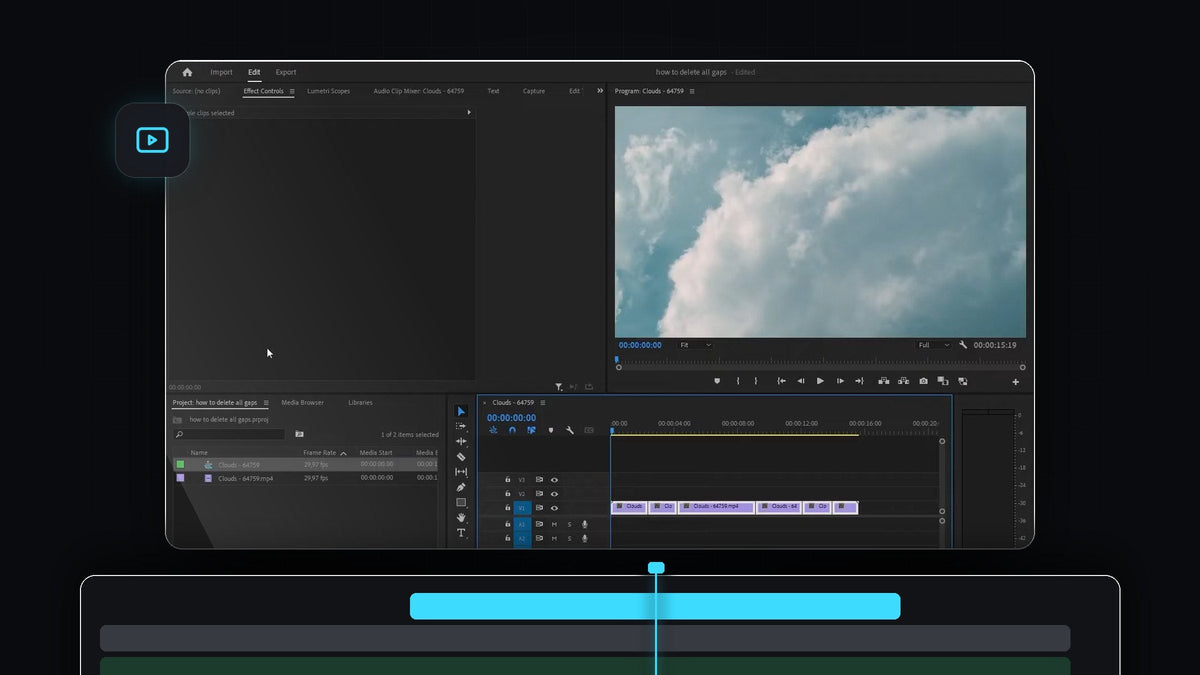
Mira el tutorial
Paso 1: Mira los huecos de tu línea de tiempo
Empieza con una secuencia que tenga espacio vacío entre sus clips. Esto pasa todo el tiempo cuando borras secciones, eliminas silencios o recortas clips sin usar el borrado con ondulación (ripple delete). Cada tramo vacío aparece como un agujero en la pista y se reproduce en negro.

Paso 2: Selecciona todos los clips
Haz clic en la línea de tiempo para que sea el panel activo y pulsa Ctrl + A (Cmd + A en Mac) para seleccionar todos los clips de la secuencia. Todos los clips se resaltan, incluidos los de otras pistas. También puedes arrastrar un cuadro de selección solo alrededor de los clips que quieras juntar.

Paso 3: Elige Sequence > Close Gap
Con los clips aún seleccionados, abre el menú Sequence en la parte superior de la pantalla y elige Close Gap. Lo encontrarás cerca del final del menú, justo encima de Go to Gap. Premiere Pro cierra el espacio vacío entre los clips seleccionados de una vez.

Paso 4: Comprueba el resultado
Ahora tus clips están uno tras otro, y la secuencia es más corta porque el espacio vacío ha desaparecido. Pulsa la barra espaciadora y reproduce los cortes para asegurarte de que todo fluye como quieres.

Consejos
- Añade un atajo. Close Gap no tiene tecla por defecto, pero puedes asignarle una en los ajustes de atajos de teclado de Premiere Pro. Busca Close Gap y dale la tecla que prefieras.
- Vigila la sincronía. Si tienes música o locución en otras pistas, revísalas después, porque cerrar huecos puede desplazar clips respecto a audio que no forma parte de tu selección.
- Usa el borrado con ondulación la próxima vez. Seleccionar un clip y pulsar Shift + Delete lo elimina y cierra el hueco en un solo paso, así los huecos no se acumulan.
FAQ
¿Cómo elimino los huecos en Premiere Pro?
Selecciona tus clips y ve a Sequence > Close Gap. También puedes hacer clic derecho en un hueco concreto y elegir Ripple Delete.
¿Por qué mi línea de tiempo tiene huecos?
Los huecos aparecen cuando borras clips con la tecla Delete normal en lugar de con el borrado con ondulación, o cuando recortas clips sin que el montaje se desplace. El espacio vacío se queda donde estaba el clip.
¿Close Gap cambia mis clips?
No. Solo mueve los clips por la línea de tiempo para llenar el espacio vacío. Su duración, efectos y velocidad se mantienen igual.
¿Quieres acelerar también el resto de tu flujo de edición? Consigue el panel Mako gratuito para Premiere Pro.





