

 por
por 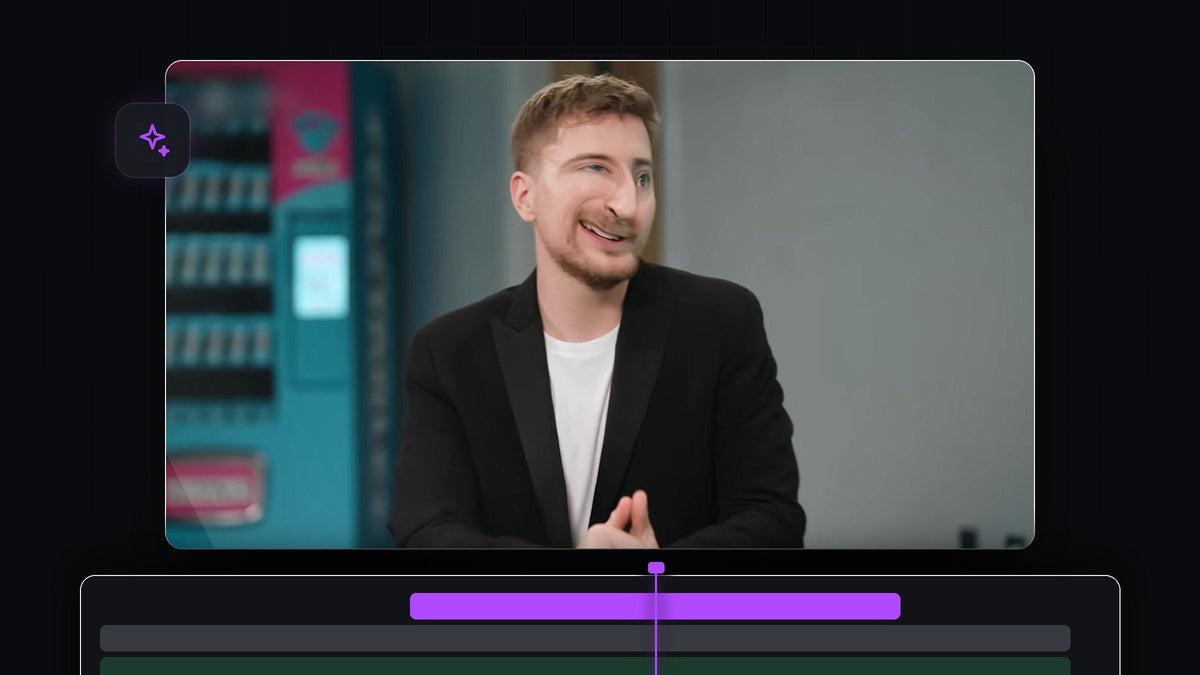
Mira el tutorial
Paso 1: Anida tu clip
Coloca tu clip de persona hablando en la línea de tiempo. Selecciónalo, haz clic derecho y elige Nest. Una secuencia anidada te permite añadir efectos a todo el clip en un solo lugar, aunque tenga cortes u otros efectos. En el vídeo, el clip se anida y luego se selecciona para que sus ajustes aparezcan en Effect Controls.

Paso 2: Aplica el efecto Twirl
Abre el panel Effects y busca Twirl. Lo encontrarás en Video Effects > Distort > Twirl. Arrástralo a tu clip. (La búsqueda también muestra Twirl In y Twirl Out en Presets, que son otra cosa: transiciones ya hechas.)

Más rápido con BetterFX: sáltate el panel Effects. Pulsa tu atajo de BetterFX, escribe las primeras letras de Twirl y pulsa Enter para aplicarlo al clip seleccionado. Consigue BetterFX
Paso 3: Da forma a la distorsión
En Effect Controls, abre los ajustes de Twirl. Tres valores importan:
- Angle define cuánto se retuerce la imagen. En el vídeo se sube a un valor alto, unos 88 grados.
- Twirl Radius define el tamaño de la zona afectada. Un radio pequeño, unos 7 en el vídeo, mantiene la deformación ceñida a la cara.
- Twirl Center define dónde está el remolino. Muévelo sobre la nariz o los ojos.
Mira el Program Monitor mientras ajustas y para cuando la cara se vea graciosa pero aún reconocible.

Paso 4: Anima el Twirl Center con fotogramas clave
La gente se mueve mientras habla, así que el remolino tiene que seguirla. Haz clic en el cronómetro junto a Twirl Center para crear el primer fotograma clave. Avanza unos cuantos fotogramas, arrastra el centro en el Program Monitor para que siga en la cara y Premiere Pro añadirá un nuevo fotograma clave. Repite esto a lo largo del clip, revisando cada pocos fotogramas. Cuantos más fotogramas clave pongas, más natural se verá el efecto.

Paso 5: Reproduce el resultado
Pulsa la barra espaciadora para ver el resultado. Si el remolino se sale de la cara en algún punto, ve a ese fotograma y retoca el Twirl Center. También puedes cambiar Angle en distintos puntos para un aspecto pulsante y tambaleante.

Consejos
- Úsalo con moderación. Un momento breve de distorsión en el remate de un chiste funciona mejor que un vídeo entero con el efecto.
- Añade un efecto de sonido. Un whoosh rápido o un chirrido hacen que el gag funcione.
- Combínalo con zooms. Un zoom rápido sobre la cara hace que la distorsión parezca más grande.
FAQ
¿Dónde está el efecto Twirl en Premiere Pro?
Está en el panel Effects, en Video Effects > Distort > Twirl.
¿Por qué la distorsión no sigue la cara?
El Twirl Center necesita fotogramas clave. Haz clic en su cronómetro y recoloca el centro cada pocos fotogramas según se mueva la persona.
¿Puedo distorsionar solo una parte de la cara?
Sí. Usa un Twirl Radius pequeño y coloca el Twirl Center sobre la parte que quieres deformar, como la nariz o los ojos.
¿Quieres aplicar efectos como este con un par de pulsaciones? Prueba BetterFX.




