

 por
por 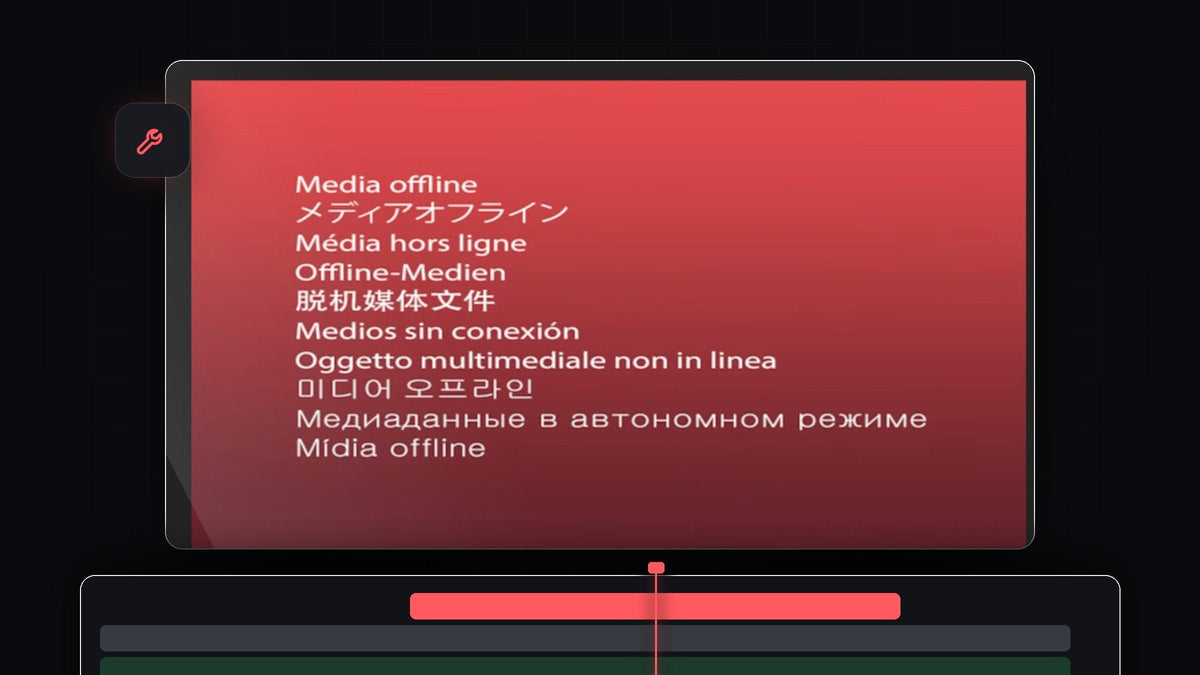
Mira el tutorial
Paso 1: Entiende por qué un medio se queda sin conexión
Premiere Pro nunca guarda tu vídeo dentro del archivo del proyecto. Solo recuerda dónde está cada clip en tu disco. El error aparece cuando ese vínculo se rompe, lo que suele pasar por una de estas tres razones:
- Cambiaste el nombre del archivo. El nombre ya no coincide con el que Premiere recuerda.
- Moviste el archivo. Ahora está en otra carpeta o en otra unidad.
- Borraste el archivo. Ya no hay nada con lo que vincular, así que primero tienes que restaurarlo, por ejemplo desde la papelera o una copia de seguridad.
Al abrir el proyecto, puede que veas enseguida la ventana Link Media, y el clip aparece como Media Offline en el Program Monitor.

Paso 2: Haz clic derecho en el clip sin conexión y elige Link Media
Si la ventana Link Media no se abrió sola, o la cerraste, busca el clip sin conexión en la línea de tiempo y haz clic derecho en él. En el menú, elige Link Media. También puedes hacer clic derecho en el clip en el panel Project y elegir la misma opción.

Paso 3: Haz clic en Locate
La ventana Link Media muestra el clip que falta, su nombre de archivo original y la carpeta donde Premiere lo vio por última vez. Deja las opciones de Match File Properties con sus valores predeterminados y haz clic en Locate.

Paso 4: Encuentra el archivo y haz clic en OK
Se abre una ventana Locate File. Arriba, Last Path muestra dónde espera Premiere el archivo. Navega hasta la carpeta que lo contiene ahora. Si no estás seguro de dónde ha acabado, escribe parte del nombre del archivo en el campo de búsqueda de la parte superior derecha. Si cambiaste el nombre del archivo, busca el nombre nuevo. En el vídeo, el clip se renombró como hello.mp4, así que buscar hello lo encuentra enseguida. Selecciona el archivo y haz clic en OK.

Paso 5: Comprueba que el clip se reproduce
De vuelta en tu secuencia, la pantalla roja ha desaparecido y el clip se reproduce con normalidad. Los demás clips de la misma carpeta suelen revincularse solos gracias a la opción Relink others automatically. Guarda el proyecto enseguida.
Consejos
- Mantén tus medios en un solo lugar. Crea una carpeta de proyecto para el material, el audio y las exportaciones, y no cambies el nombre ni muevas los archivos de su interior una vez que empieces a editar.
- Reúne antes de mover. Si piensas mover un proyecto a otro ordenador, usa el Project Manager para copiar todo junto. Te mostramos cómo en nuestra guía sobre cómo compartir un proyecto en Premiere Pro.
- Revisa las unidades externas. Si los clips están en una unidad externa, asegúrate de que está conectada y de que muestra la misma letra de unidad antes de revincular.
FAQ
¿Qué significa Media Offline en Premiere Pro?
Significa que Premiere Pro no encuentra el archivo original de un clip. El archivo fue renombrado, movido o borrado, o la unidad donde está se ha desconectado.
¿Perderé mi edición si el medio está sin conexión?
No. Tus cortes, efectos y fotogramas clave se quedan en el proyecto. En cuanto vuelves a vincular el archivo, todo vuelve a estar como estaba.
¿Cómo revinculo todos los clips sin conexión a la vez?
Selecciona todos los clips sin conexión en el panel Project, haz clic derecho y elige Link Media. Localiza un archivo y Premiere puede revincular automáticamente los demás de la misma carpeta.
¿Necesitas algo con lo que editar? Explora nuestros presets gratuitos para Premiere Pro.



