

 por
por 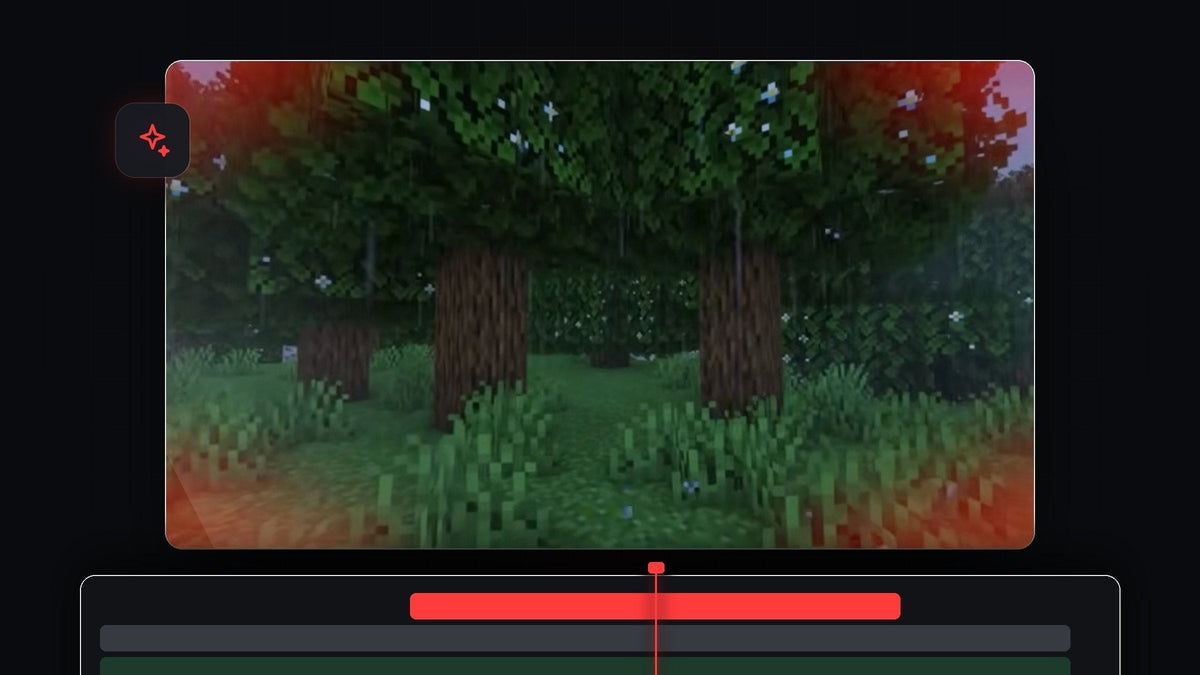
Mira el tutorial
Paso 1: Crea un Color Matte rojo
Abre el panel Project, haz clic en New Item y elige Color Matte. Confirma los ajustes de vídeo con OK, luego elige un rojo intenso en el Color Picker y haz clic en OK otra vez. Ponle un nombre si te lo piden. Arrastra el matte a la pista situada sobre tu clip y estíralo para cubrir la parte del clip donde quieras el efecto de daño.

Un clic con Mako: el panel gratuito de Mako añade un Color Matte sobre los clips seleccionados, en la posición del cursor, en la primera pista libre, con un solo clic. Consigue Mako gratis
Paso 2: Añade una máscara elíptica
Selecciona el Color Matte y abre Effect Controls. En Opacity, haz clic en el icono Create ellipse mask. Aparece una elipse en el monitor Program con tiradores azules. Arrastra los tiradores para estirarla hasta formar un óvalo ancho que cubra la mayor parte de la imagen, más o menos como el del vídeo.

Paso 3: Invierte la máscara
Para ver lo que haces, marca Inverted en los ajustes de la máscara en Effect Controls. El centro de la imagen muestra ahora tu clip y solo los bordes siguen en rojo. Ese es el efecto de herida que buscamos.
Paso 4: Suaviza los bordes
Un borde duro queda cutre, así que sube Mask Feather mucho. En el vídeo llega a unos 500. Luego aumenta Mask Expansion (unos 126 en el vídeo) para que no haya demasiado rojo en el centro de la pantalla. También puedes alejar un poco el zoom del monitor Program para tener más espacio al ajustar los tiradores de la máscara.

Paso 5: Baja la opacidad
De vuelta en Effect Controls, baja un poco la Opacity del matte para que el rojo no resalte demasiado. Un rojo más suave se parece más a un golpe real de videojuego y mantiene tu material legible.
Paso 6: Anima el pulso con keyframes
Haz clic en el cronómetro junto a Opacity para crear un keyframe. Avanza un poco en la línea de tiempo y baja la opacidad a 0, para que el rojo se desvanezca. Selecciona ambos keyframes y cópialos con Ctrl + C (Cmd + C en Mac). Mueve el cursor más adelante y pulsa Ctrl + V para pegarlos. Repite tantas veces como quieras para obtener un resplandor rojo pulsante.

Paso 7: Suaviza la animación
Para un pulso más suave, selecciona todos los keyframes, haz clic derecho en uno de ellos y elige Bezier. Esto cambia los keyframes de lineales a curvos, de modo que el rojo entra y sale con suavidad en lugar de cambiar a velocidad constante.
Más suave con EaseFlow: selecciona los keyframes y aplica una curva de aceleración real con un clic, en lugar de arrastrar los tiradores Bezier. Descubre EaseFlow

Consejos
- Sincroniza el golpe. Coloca el primer keyframe en el fotograma exacto donde ocurre el daño, para que el destello se sienta conectado con la acción.
- Añade un sonido. Un efecto de sonido corto de dolor en el destello lo hace parecer real.
- Cambia el color. Usa azul o verde en el matte para otros efectos, como congelación o veneno.
FAQ
¿Cómo hago un efecto de daño rojo en Premiere Pro?
Crea un Color Matte rojo, añade una máscara elíptica invertida, sube el Feather y anima la opacidad con keyframes.
¿Por qué invertir la máscara?
Sin invertir, el rojo aparece en el centro. Al invertir la máscara, el centro queda despejado y el rojo queda alrededor de los bordes.
¿Puedo usarlo en otros juegos o vídeos?
Sí. Funciona con cualquier material, desde gameplay hasta escenas de acción. Si quieres un aspecto parecido, prueba la transición de destello de objeto.
¿Quieres más looks listos para usar? Echa un vistazo al paquete Ultimate Premiere Pro Presets con más de 500 presets.




