

 por
por 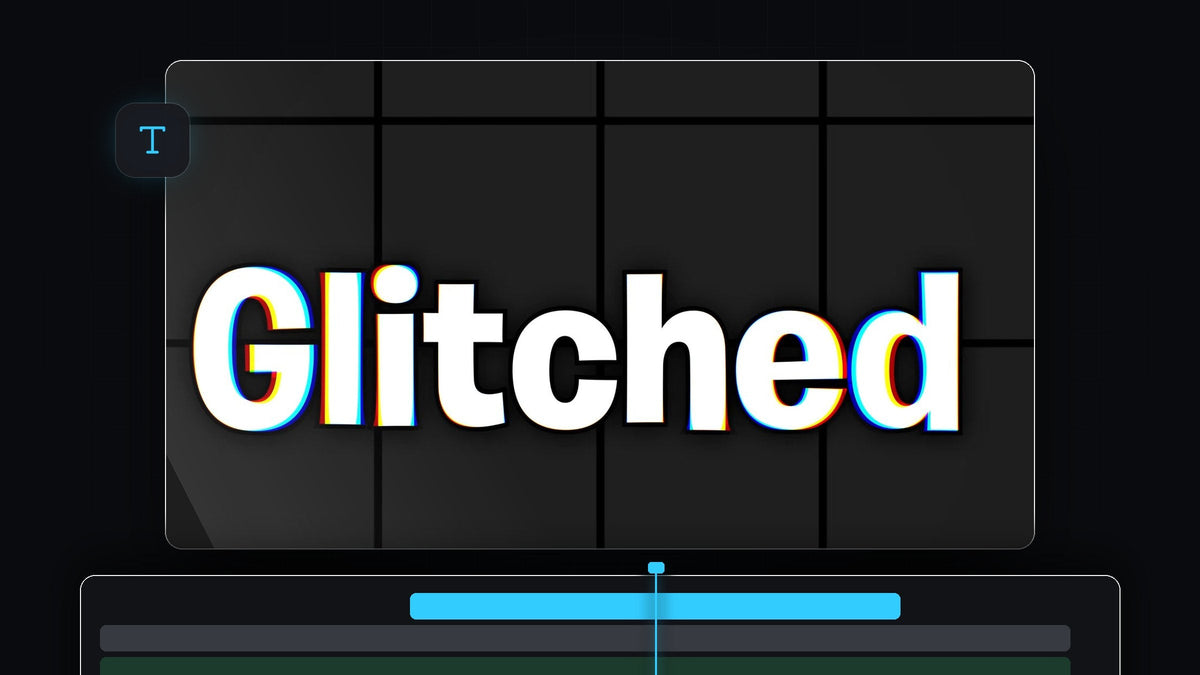
Mira el tutorial
Paso 1: Añade tu texto
Selecciona la Type Tool (pulsa T), haz clic en el Program Monitor y escribe tu palabra. Cambia a la Selection Tool y ajusta el tamaño y la posición del texto donde quieras. Una fuente gruesa y en negrita muestra la separación de color mucho mejor que una fina.

Paso 2: Aplica VR Chromatic Aberration
Abre Window > Effects y busca VR Chromatic Aberration. Lo encontrarás en Video Effects > Immersive Video. Arrástralo a la capa de texto. Ya verás un ligero borde de color alrededor de las letras.

Más rápido con BetterFX: olvídate del panel Effects. Pulsa tu atajo de BetterFX, escribe las primeras letras de VR Chromatic Aberrations y pulsa Enter para aplicarlo al clip seleccionado. Consigue BetterFX
Paso 3: Activa Falloff Invert
Con la capa de texto seleccionada, abre Effect Controls y busca los ajustes de VR Chromatic Aberrations. Marca Falloff Invert. Esto invierte el efecto para que el glitch sea más fuerte lejos del punto central en lugar de en él, lo que da el aspecto de colores separados alrededor del exterior del texto.

Paso 4: Mueve el Point of Interest al centro
Haz clic en el nombre VR Chromatic Aberrations en Effect Controls y aparecerá un pequeño icono azul en el Program Monitor. Es el Point of Interest. Arrástralo al centro de tu texto. Premiere Pro aplica el efecto según la distancia a ese icono, así que todo lo que queda lejos del icono azul recibe más glitch.

Paso 5: Ajusta la cantidad de glitch
Para un glitch más fuerte o más suave, ajusta Falloff Distance en Effect Controls. Una distancia menor extiende el efecto más por las letras y una mayor lo mantiene cerca de los bordes. También puedes cambiar los valores de Aberration para Red, Green y Blue y decidir qué colores se separan.

Consejos
- Usa texto blanco en negrita. Los bordes de color se ven mejor en letras gruesas y claras sobre fondo oscuro.
- Combina estilos. Añade un contorno para un resultado más gráfico, como en nuestro tutorial de contorno de texto.
FAQ
¿Cómo hago texto con glitch en Premiere Pro?
Añade tu texto, aplica VR Chromatic Aberration, activa Falloff Invert, coloca el Point of Interest en el centro y ajusta la distancia de caída.
¿Dónde está VR Chromatic Aberration en Premiere Pro?
Está en el panel Effects, en Video Effects, dentro de la carpeta Immersive Video. Si buscas su nombre lo encuentras rápido.
¿Por qué no pasa nada con mi texto?
Asegúrate de que el efecto esté en la capa de texto y de que el Point of Interest esté en el lugar correcto. Prueba a reducir Falloff Distance para ver más efecto.
¿Quieres estilos de texto listos para usar? Descubre el Ultimate Text Preset Pack.


