

 por
por 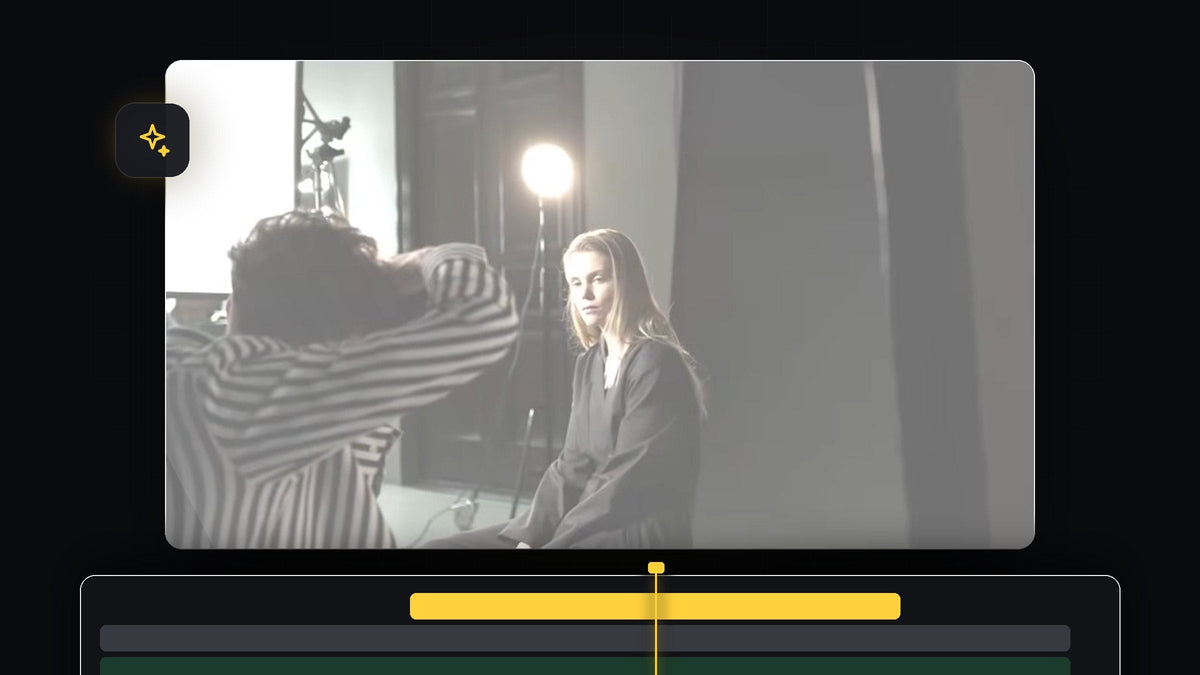
Mira el tutorial
Paso 1: Prepara tus clips y encuentra ProcAmp
Coloca en la línea de tiempo los clips entre los que quieres cortar. En el vídeo, tres clips van uno tras otro en una misma pista. Abre el panel Effects (Window > Effects) y escribe ProcAmp en el buscador. Lo encontrarás en Video Effects > Adjust.

Más rápido con BetterFX: olvídate del panel Effects. Pulsa tu atajo de BetterFX, escribe las primeras letras de ProcAmp y pulsa Enter para aplicarlo al clip seleccionado. Consigue BetterFX
Arrastra ProcAmp al primer clip de la línea de tiempo.
Paso 2: Añade un fotograma clave de Brightness al inicio del clip
Con el mismo clip todavía seleccionado, abre el panel Effect Controls. Mueve el cabezal al inicio exacto del clip y haz clic en el cronómetro junto a Brightness dentro de ProcAmp. Es el botón Toggle animation, y crea tu primer fotograma clave.

Paso 3: Sube el brillo para crear el flash
En ese primer fotograma clave, cambia el valor de Brightness a unos 40. La imagen se lava hacia el blanco, que es el aspecto de un flash de cámara. Si tu material ya es luminoso, usa un número algo menor, y si es oscuro, quizá necesites un poco más.
Paso 4: Haz que el flash vuelva a la normalidad
Avanza el cabezal unos 10 fotogramas. Luego haz clic en el icono Reset, la flecha curva junto a Brightness, para volver a poner el valor en 0. Premiere Pro añade un segundo fotograma clave, y la imagen ahora empieza quemada y se asienta de nuevo. Reprodúcelo para comprobar el ritmo.

Si el flash se siente demasiado largo, arrastra el segundo fotograma clave más cerca del primero. Un flash más corto se siente más seco y más parecido a una cámara real.
Paso 5: Copia el efecto a tus otros clips
No necesitas rehacer el flash en cada clip. En Effect Controls, haz clic en la palabra ProcAmp para seleccionar todo el efecto y pulsa Ctrl + C (Cmd + C en Mac). Después selecciona los demás clips de la línea de tiempo y pulsa Ctrl + V (Cmd + V). El efecto y los dos fotogramas clave pasan a cada clip seleccionado, así que cada corte tiene su propio flash.

Paso 6: Guarda el flash como preset
Para ahorrar tiempo en futuros proyectos, haz clic derecho en ProcAmp dentro de Effect Controls y elige Save Preset. Ponle el nombre que quieras y haz clic en OK. A partir de ahora podrás buscar ese nombre en el panel Effects y soltarlo en un clip, con los fotogramas clave ya incluidos.

Consejos
- Que sea rápido. Un flash de unos 10 fotogramas se siente natural, así que evita alargarlo mucho a menos que busques un aspecto onírico.
- Añade un sonido. Un efecto de sonido de obturador en el primer fotograma de cada clip hace que el flash parezca real.
- Combínalo con otras ediciones. Combina el flash con una rápida transición de zoom para más impacto.
FAQ
¿Cómo hago un efecto de flash de cámara en Premiere Pro?
Aplica ProcAmp a un clip, anima Brightness con un fotograma clave a unos 40 al inicio y vuelve a llevarlo a 0 unos 10 fotogramas después.
¿Puedo usar el flash de cámara en muchos clips rápidamente?
Sí. Copia el efecto ProcAmp y pégalo en todos los demás clips, o guárdalo como preset y aplícalo desde el panel Effects.
¿Funciona con otros efectos en lugar de ProcAmp?
Sí. Cualquier efecto con un valor de brillo o exposición, como Lumetri Color, se puede animar igual, pero ProcAmp es la opción más sencilla.
¿Quieres más looks ya hechos? Echa un vistazo al pack Ultimate Premiere Pro Presets con más de 500 presets.




