

 por
por 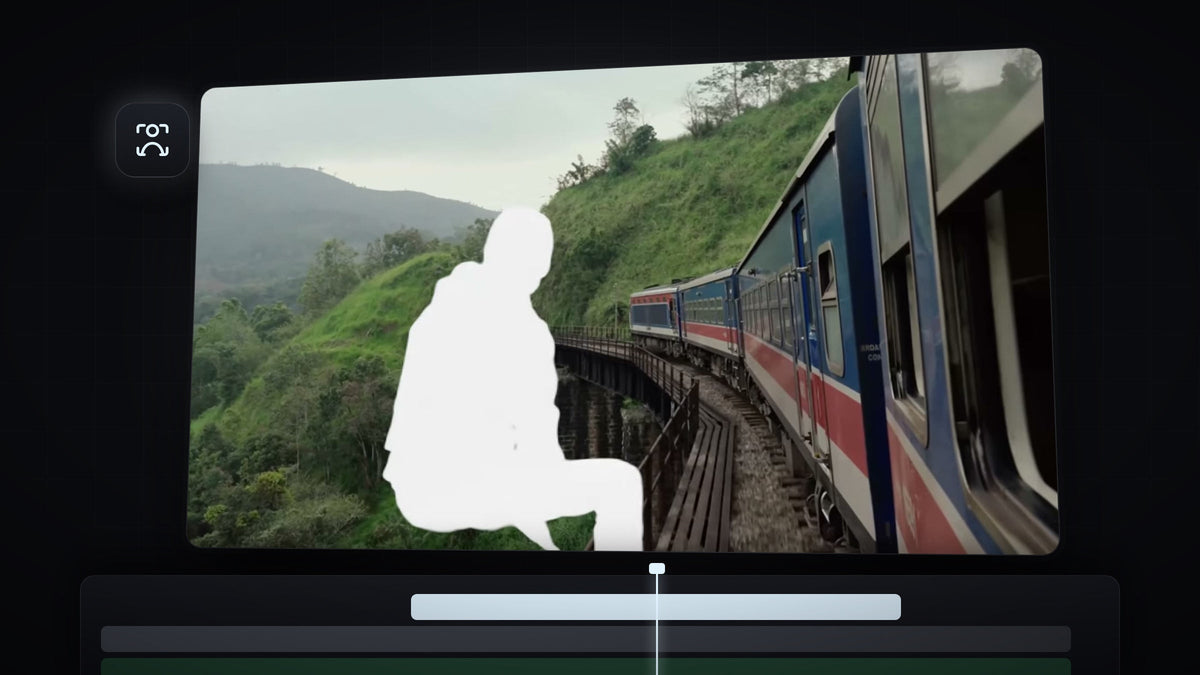
Mira el tutorial
Paso 1: Duplica el clip
Mantén pulsada la tecla Alt (Windows) u Option (Mac) y arrastra tu clip una pista hacia arriba para crear una copia justo encima del original.

Paso 2: Enmascara y haz el seguimiento del sujeto en la copia superior
Selecciona el clip superior, elige la Object Mask tool y haz clic en tu sujeto en el Program Monitor. En Effect Controls, haz clic en Track forward and back bajo la máscara de objeto para que siga al sujeto a lo largo del clip.

Paso 3: Asigna la máscara a Opacity
Arrastra la máscara de objeto hasta Opacity. Ahora la capa superior contiene solo el sujeto, colocado exactamente sobre el clip original.

Paso 4: Añade Dip to White a la capa enmascarada
En el panel Effects, abre Video Transitions y arrastra Dip to White al corte de la capa superior enmascarada. Como la transición solo está en la capa del sujeto, el sujeto destella en blanco mientras el plano de abajo cambia con un corte normal.

Repite los pasos de duplicar, enmascarar y hacer el seguimiento en el siguiente clip si quieres que su sujeto también destelle.
Paso 5: Ajusta el destello
Arrastra los bordes de la transición para hacer el destello más corto o más largo. Selecciona la transición para ajustarla con precisión en Effect Controls. En Premiere Pro 2026, Dip to White incluye un editor de curvas y ajustes como Blur Duration, Dissolve Time y Blur Amount, para que puedas modelar cómo aparece y se desvanece el destello.

Consejos
- Corta al ritmo. Coloca el destello en un tiempo fuerte o en un efecto de sonido whoosh para que impacte más.
- Que sea corto. Un destello de pocos fotogramas resulta contundente. Los destellos largos se sienten lentos.
- Transiciones listas para usar. El Ultimate Premiere Pro Preset Pack incluye transiciones, zooms y shakes de arrastrar y soltar para combinar con este efecto.
FAQ
¿Por qué destella todo el fotograma en lugar de solo el sujeto?
Probablemente la transición está en el clip inferior. Pon Dip to White solo en la capa superior enmascarada que contiene el sujeto.
¿Necesito un plugin para esta transición?
No. Todo lo que se usa aquí viene integrado en Premiere Pro: la Object Mask tool, el seguimiento de máscaras y la transición Dip to White.
Más efectos con máscaras de objeto: texto detrás de un objeto y el efecto de contorno de texto.



