

 por
por 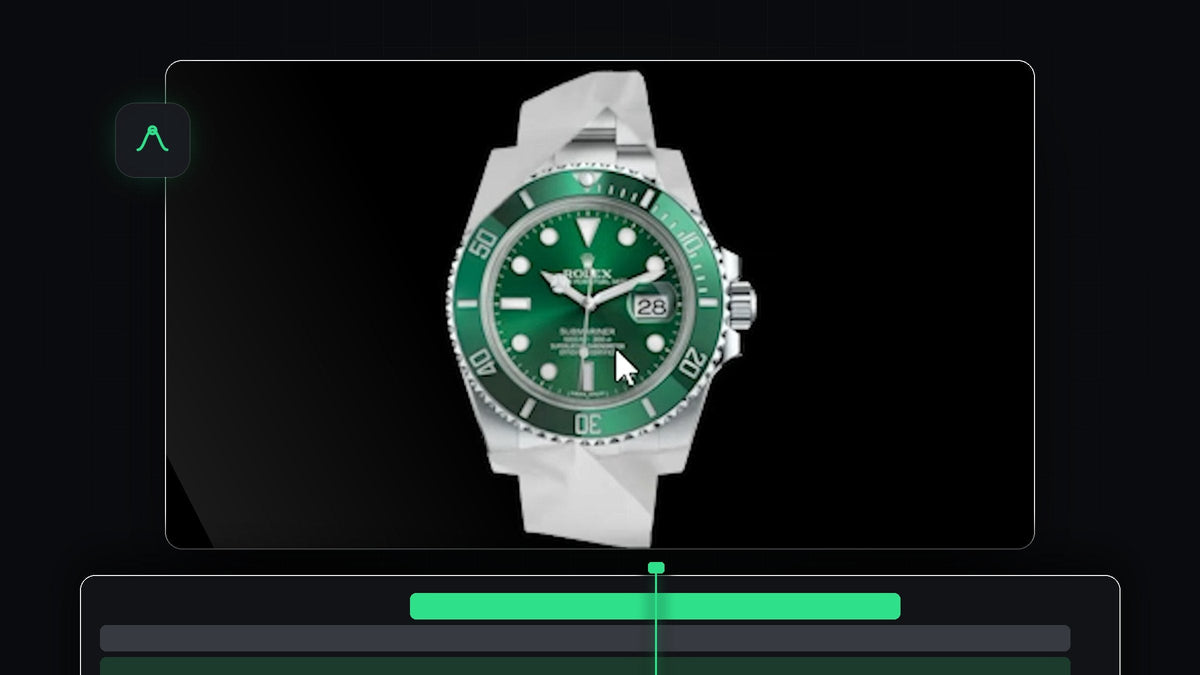
Ver el tutorial
Paso 1: Añade el papel en pantalla verde y aplícale la clave
Arrastra el clip de papel en pantalla verde a tu línea de tiempo. Es un clip de una bola de papel que se despliega delante de una pantalla azul, y puedes descargarlo gratis como nuestro Paper Unfold Green Screen. Luego aplícale el efecto Ultra Key. En Effect Controls, haz clic en el cuentagotas junto a Key Color y luego en el fondo azul para eliminarlo. Te quedará solo el papel sobre negro.
Paso 2: Coloca tu objeto sobre el papel desplegado
Mueve el cursor de reproducción al punto en que el papel verde está totalmente desplegado. Arrastra tu objeto, como una imagen de producto o un logo, a la pista por encima del clip del papel. Selecciona el objeto y colócalo y escálalo para que quepa dentro de la parte verde del papel. Mantenerlo dentro del área verde evita problemas más adelante, cuando el objeto se recorte con la forma del papel.

Paso 3: Anida el objeto
Haz clic derecho en el clip del objeto y elige Nest. Ponle un nombre a la secuencia anidada, por ejemplo Object, y haz clic en OK. Anidar convierte el clip y su posición en una sola capa, que es lo que necesita el efecto Track Matte Key.

Paso 4: Recorta el objeto con el papel mediante Track Matte Key
Aplica Track Matte Key al clip del papel en pantalla verde, en Effect Controls, y ajusta Matte a la pista que contiene tu objeto anidado, que debería ser Video 2. Ahora duplica la capa anidada y sube la copia una pista. Selecciona las dos capas inferiores, haz clic derecho, elige Nest de nuevo y haz clic en OK.
Lleva la capa del objeto hasta abajo y pon la otra capa encima. Aplica Track Matte Key a la capa del objeto y ajusta su Matte a Video 2. El objeto ahora solo se ve donde está el papel, así que se despliega y se arruga con él.

Paso 5: Elimina el verde con Ultra Key
Duplica la capa superior y súbela. Aplícale Ultra Key, haz clic en el cuentagotas de Key Color y luego en el verde del papel para eliminarlo. Ahora ves tu objeto sobre el papel, con sus pliegues y sombras.
Si el objeto se ve gris, despliega Matte Generation en los ajustes de Ultra Key y pon Shadow en 0.

Paso 6: Haz que se pliegue de nuevo
Para que el objeto también se pliegue, selecciona todas las capas y duplícalas. Luego selecciona las capas duplicadas, haz clic derecho, elige Speed/Duration y marca Reverse speed. Coloca la copia invertida después de la primera y el papel se despliega, se mantiene y se vuelve a plegar.

Consejos
- Usa una imagen nítida. El objeto se muestra grande durante el despliegue, así que usa una imagen de alta resolución.
- Añade sonidos de papel. Un crujido al principio y al final de la animación la hace más real.
- Mantén el objeto dentro del verde. Todo lo que quede fuera del papel verde lo recortará el matte.
FAQ
¿Por qué necesito anidar el objeto?
Track Matte Key trabaja con capas completas. Anidar combina el clip, su escala y su posición en una capa que se puede usar como matte.
¿Por qué mi objeto se ve gris después de aplicar la clave?
Las sombras del papel se están aplicando a tu objeto. Abre Matte Generation en Ultra Key y pon Shadow en 0.
¿Puedo usar un vídeo en lugar de una imagen?
Sí. Coloca un vídeo en la pista por encima del papel, anídalo y sigue los mismos pasos. Consulta nuestra guía de transiciones de objetos para más ideas.
¿Quieres saltarte todo el proceso? La Paper Animation Template es de arrastrar y soltar e incluye dos efectos de sonido de papel.


