

 por
por 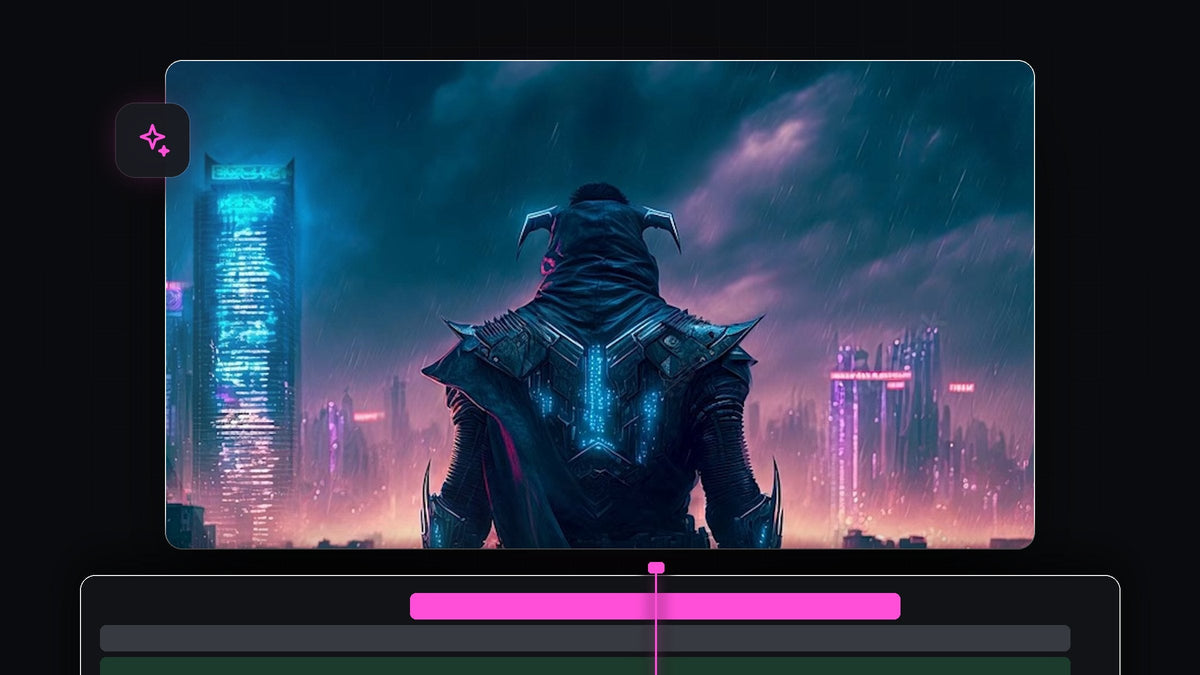
Mira el tutorial
Paso 1: Acerca la imagen con un keyframe de Scale
Selecciona tu imagen en la línea de tiempo y abre Effect Controls. Asegúrate de que el cabezal esté al inicio del clip. Haz clic en el cronómetro junto a Scale y pon el valor en 120.

Paso 2: Pon el valor final en 100
Mueve el cabezal al final del clip y cambia Scale a 100. Ahora la imagen se aleja despacio durante todo el clip. Esta es la capa de fondo.
Más suave con EaseFlow: selecciona los keyframes y aplica una curva de suavizado real con un clic, en lugar de arrastrar tiradores Bezier. Descubre EaseFlow
Paso 3: Duplica el clip
Mantén pulsada Alt (Option en Mac) y arrastra el clip con el ratón una pista hacia arriba para duplicarlo. Después, asegúrate de que el clip superior esté seleccionado.

Paso 4: Haz que la capa superior se acerque más
Con el clip superior seleccionado, salta al segundo keyframe con la flecha junto a Scale en Effect Controls y cambia el valor a 140. Como esta capa acabará siendo el primer plano, tiene que moverse más que el fondo. Esa diferencia de velocidad es lo que crea el parallax.

Paso 5: Enmascara el sujeto en la capa superior
Mueve el cabezal al inicio del clip. En Effect Controls, debajo de Opacity, haz clic en la herramienta Free Draw Bezier (el icono de pluma). En el Program Monitor, dibuja un contorno aproximado alrededor de tu sujeto haciendo clic en puntos a su alrededor. Une el último punto con el primero para cerrar la máscara.

Paso 6: Suaviza el borde de la máscara
De vuelta en Effect Controls, abre los ajustes de la máscara. Pon Mask Feather en unos 70 y Mask Expansion en unos 20. El feather oculta el borde de la máscara y la expansión la agranda un poco para que no se vea un borde duro alrededor del sujeto.

Reproduce el clip. El sujeto se acerca más rápido que el fondo y la escena de pronto tiene profundidad.
Consejos
- Traza sin obsesionarte. El feather hace casi toda la mezcla, así que no necesitas un contorno perfecto.
- Añade transiciones entre clips. Las tomas con parallax quedan geniales encadenadas. Consulta nuestra guía para suavizar keyframes y lograr un movimiento más fluido.
- Prueba otros valores. La diferencia entre los dos valores de Scale controla la intensidad del efecto.
FAQ
¿Qué imagen funciona mejor para un efecto parallax?
Las imágenes con un sujeto claro y un fondo diferenciado, como un personaje delante de un skyline, funcionan mejor.
¿Necesito After Effects para el parallax?
No. Esta versión solo usa keyframes de Scale, capas duplicadas y una máscara dentro de Premiere Pro.
¿Por qué el borde de mi máscara se ve duro?
Sube Mask Feather y añade un poco de Mask Expansion hasta que el borde desaparezca.
Para ediciones con muchos keyframes como esta, prueba EaseFlow.




