

 por
por 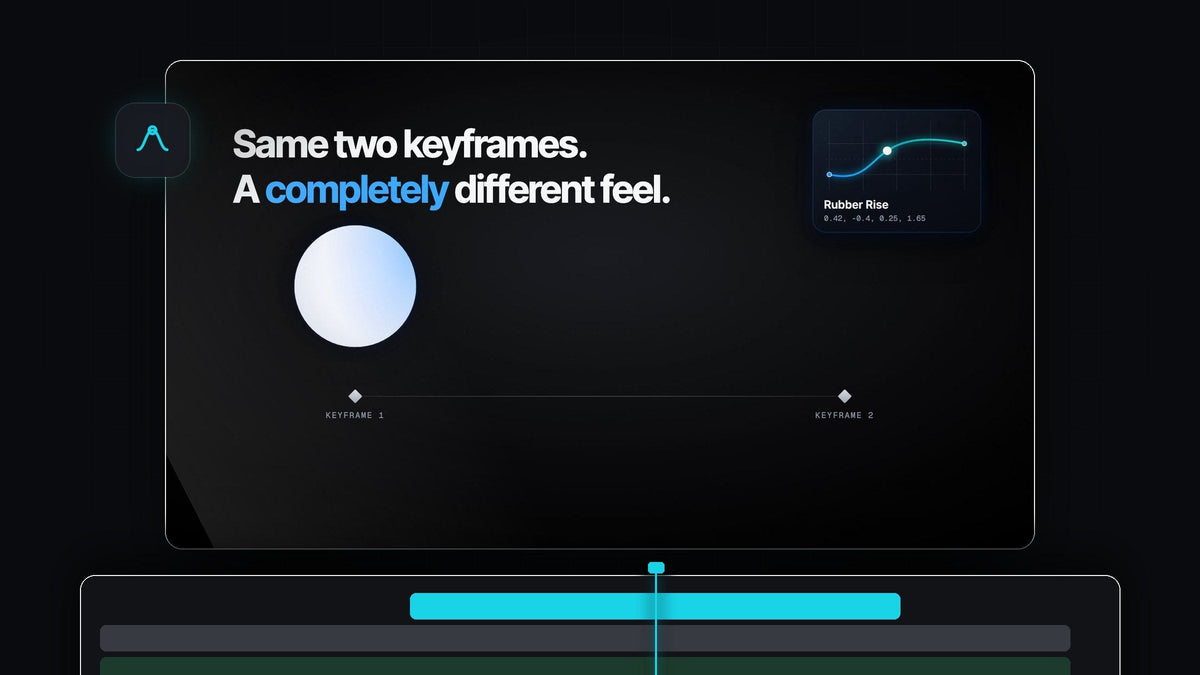
Movimiento con rebote y personalidad
¿Buscas una alternativa a PremierCurve para Premiere Pro? EaseFlow da a tus keyframes curvas reales en un clic, incluidos resortes estilo Apple que se pasan un poco y se asientan justo en tu keyframe.
EaseFlow funciona en Mac y Windows con Premiere Pro 2021 a 2026. Las curvas con rebote vienen con EaseFlow Pro, 34,99 $ en un solo pago con actualizaciones gratis de por vida, y Standard empieza en 24,99 $.
Mira la intro
Los mismos dos keyframes, una sensación totalmente nueva
La curva decide cómo se siente un movimiento. Los mismos dos keyframes pueden deslizarse, encajar de golpe o llegar rebotando a su sitio, y EaseFlow te deja cambiar entre ellos con un clic.

Cada fotograma entre tus keyframes sigue la curva que eliges, así un pop-in aparece de verdad y un logo aterriza de verdad.
Resortes que se sienten vivos
La biblioteca Apple de EaseFlow Pro tiene 12 curvas con rebote, desde un asentamiento suave hasta un Boing completo. Están hechas para los movimientos que necesitan personalidad.

- Pop-ins. Iconos, emojis y stickers que crecen y llegan tambaleándose a su sitio.
- Títulos y rótulos. Texto que entra deslizándose, se pasa un poquito y se asienta.
- Logos. Una revelación que aterriza con un poco de peso al final.
- Cada rebote aterriza en tu keyframe. Por mucho que rebote, el movimiento termina exactamente donde lo pusiste.
Pro también añade las curvas Essentials para zooms y títulos y el pack Creator Pro para ediciones con garra, 72 curvas en total.
Overshoot, dibujado a mano
¿Quieres un rebote personalizado? En el editor de gráficos, arrastra un tirador por encima del borde superior de la caja. El movimiento se pasa un poco y vuelve a asentarse, y la vista previa lo muestra en directo. Sube más el tirador para más rebote.

También puedes pegar un resorte como spring(damping, frequency), o un cubic-bezier de la web, y guardarlo en tu propia biblioteca con +.
Paso 1: Consigue EaseFlow Pro
Elige Pro en la página de EaseFlow. Tu clave de licencia y los enlaces de descarga llegan por correo justo después de la compra, y el instalador guiado configura la app y el plugin de Premiere Pro por ti.
Paso 2: Pon keyframes a un pop-in
Selecciona tu título o gráfico, añade un keyframe de Scale en 0, mueve el cabezal unos fotogramas hacia delante y pon Scale en 100. Nuestro tutorial de texto con rebote muestra la configuración completa para texto.
Paso 3: Elige un resorte y pulsa Apply
Abre la pestaña Apple en el panel de EaseFlow y haz clic en una curva: Snappy para un asentamiento rápido, Bouncy para un resorte amable, Boing para uno grande y juguetón. Pon el cabezal sobre los keyframes y pulsa Apply.
EaseFlow aplica el easing a los keyframes en el cabezal o más cercanos a él en todos los clips seleccionados a la vez. Tus dos keyframes nunca se mueven, y un solo Cmd+Z (Ctrl+Z en Windows) quita el easing.
Paso 4: Conviértelo en un movimiento de una tecla
Haz clic derecho en tu resorte favorito y elige Set Shortcut, luego pulsa una tecla como F5. A partir de ahí, los pop-ins llevan una sola pulsación. Es perfecto para elementos repetidos como las alertas de nuestra animación de notificación de iPhone.
Activa Auto Mode y cada nuevo par de keyframes recibe tu resorte automáticamente. Nuestra guía de EaseFlow explica todas las opciones del panel.
Por qué EaseFlow se siente como en casa en Premiere
EaseFlow vive en un panel que funciona como parte de Premiere Pro. Pones keyframes como siempre y luego aplicas el easing con un clic o una tecla.
- Timelines limpias. Solo se añaden los keyframes que una curva necesita, y tus propios keyframes nunca se mueven.
- Las trayectorias curvas siguen siendo curvas. Position sigue la trayectoria de movimiento que Premiere dibuja entre tus keyframes.
- Cualquier propiedad. Scale, Position, Rotation, Opacity, Anchor Point y parámetros de efectos, en vídeo y audio.
Preguntas frecuentes
¿Cuál es la mejor alternativa a PremierCurve para Premiere Pro?
EaseFlow. Aplica curvas de easing reales en un clic, y EaseFlow Pro añade 12 resortes estilo Apple que rebotan y se asientan justo en tu keyframe.
¿Cómo hago una animación de rebote en Premiere Pro?
Pon dos keyframes, por ejemplo en Scale, luego elige un resorte como Bouncy en EaseFlow y pulsa Apply. Cada fotograma entre los keyframes sigue el rebote.
¿Qué versión de EaseFlow tiene las curvas con rebote?
EaseFlow Pro (34,99 $). Incluye el pack Apple, los packs Essentials y Creator Pro y todos los packs que se añadan en el futuro. Si tienes Standard, puedes pasar a Pro cuando quieras.
¿EaseFlow funciona en Windows?
Sí. EaseFlow funciona con Premiere Pro 2021 a 2026 tanto en Windows como en macOS.
¿Puedo controlar cuánto rebota?
Sí. Da forma a cada rebote con dos tiradores en el editor de gráficos, o pega tus propios valores spring(damping, frequency).
Da a tus títulos y gráficos un movimiento con personalidad. Consigue EaseFlow Pro para Premiere Pro.



