

 por
por 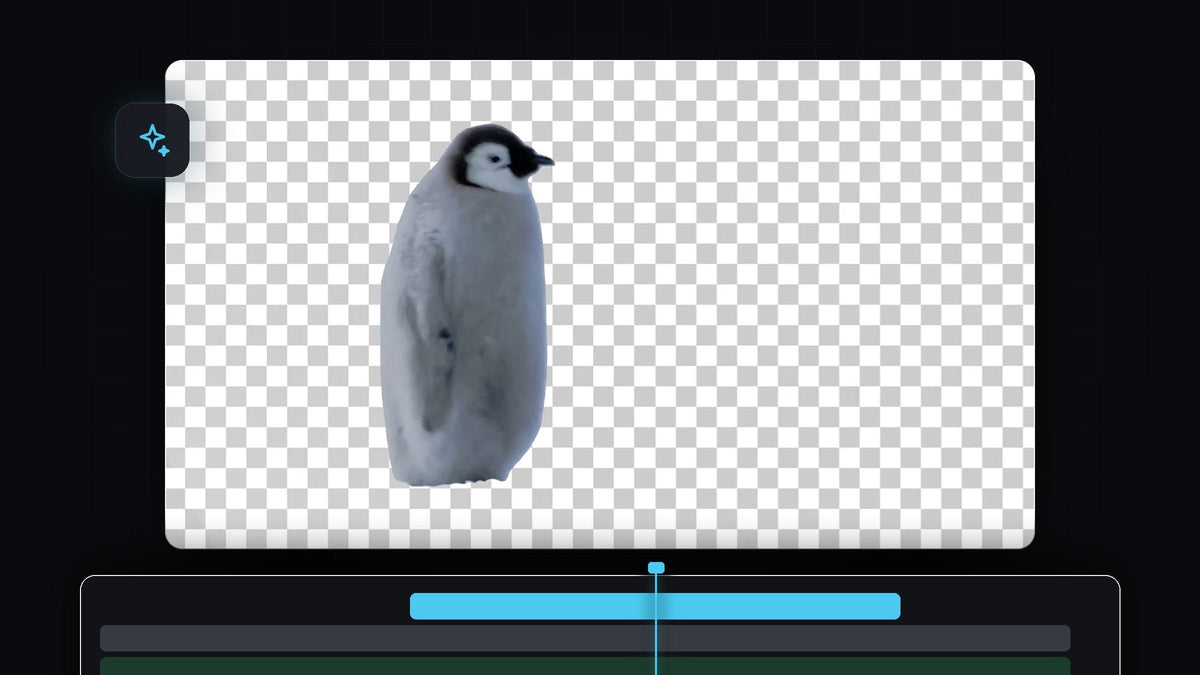
Puedes quitar el fondo de un vídeo en Premiere Pro sin pantalla verde. La herramienta Object Mask usa IA para detectar una persona, un animal o un objeto, y el tracker lo sigue a lo largo del clip, así que obtienes un recorte limpio con unos pocos clics. Este es el flujo completo, desde elegir la herramienta hasta revisar el resultado.
Mira el tutorial
Paso 1: Selecciona tu clip y la herramienta Object Select
Pon tu metraje en la línea de tiempo y haz clic en el clip para seleccionarlo. Luego mira la barra de herramientas junto a la línea de tiempo. La Object Select Tool está cerca de las herramientas de formas, y Premiere muestra un tooltip que indica que puedes mantener pulsado para ver más herramientas de máscara. Haz clic en ella para activarla.
Si no ves la barra de herramientas, ábrela desde Window > Tools. Nuestra guía para arreglar los Effect Controls y la barra de herramientas que faltan en Premiere Pro te muestra cómo recuperar los paneles.

Paso 2: Pasa el cursor sobre el sujeto y haz clic
Mueve el ratón sobre el Program Monitor. Al pasar sobre el animal, Premiere resalta el objeto que detecta con una superposición de color. Cuando el resaltado cubra todo el sujeto, haz clic una vez para crear la máscara.

Aparece una nueva Object Mask en Effect Controls, bajo Unassigned Masks. Si la selección se deja parte del sujeto, puedes hacer clic de nuevo en la parte que falta para añadirla a la máscara.
Paso 3: Haz el tracking de la máscara a lo largo del clip
Una máscara en un solo fotograma no basta, porque el sujeto se mueve. En Effect Controls, abre la Object Mask y busca los controles de Tracker. Haz clic en el botón para hacer el tracking de la máscara seleccionada hacia delante y hacia atrás, de modo que funcione desde tu fotograma actual en ambas direcciones.
Se abre una ventana de Tracking con una barra de progreso y una estimación del tiempo restante. Deja que termine y pulsa Stop solo si quieres cancelar. Los clips más largos o complejos tardan más.

Cuando termine el tracking, devuelve el cabezal de reproducción al inicio del clip y recórrelo. El contorno de la máscara debe ceñirse al sujeto en todos los fotogramas.
Paso 4: Quita el fondo moviendo la máscara
En este punto la máscara sigue sin asignar, lo que significa que todavía no hace nada en el clip. Desplázate hacia abajo en Effect Controls y arrastra la Object Mask desde Unassigned Masks a la sección Opacity. En cuanto quede bajo Opacity, todo lo que está fuera de la máscara se vuelve transparente.
En el vídeo, el Program Monitor muestra al animal sobre negro, porque no hay nada en las pistas de debajo. El tinte rojo sobre el sujeto es solo la superposición de máscara de Premiere y no aparece en tu exportación final.

Paso 5: Coloca algo detrás de tu sujeto
Ahora el clip es un recorte, así que pon un fondo nuevo en una pista inferior: otro vídeo, una foto, un color sólido o un degradado. El texto también queda muy bien detrás de un sujeto, y nuestro tutorial de texto detrás de un objeto usa una máscara parecida.
Si los bordes se ven duros, usa Feather en los ajustes de Object Mask para suavizarlos un poco, o Expansion para agrandar o reducir la máscara unos píxeles.
Consejos
- Usa metraje nítido. La IA detecta mejor los sujetos cuando están claramente separados del fondo y no tienen mucho desenfoque de movimiento.
- Revisa los fotogramas problemáticos. El movimiento rápido y los detalles finos como el pelo o el pelaje pueden confundir al tracker, así que recorre el resultado y corrige cualquier fotograma donde la máscara se desplace.
- Deja que termine. Espera a que el tracking se complete antes de mover la máscara o editar el clip; de lo contrario, los resultados pueden quedar incompletos.
FAQ
¿Necesito una pantalla verde para quitar el fondo en Premiere Pro?
No. La herramienta Object Mask encuentra el sujeto automáticamente, así que puedes recortar personas, animales y objetos de metraje normal.
¿Por qué el sujeto se ve rojo en el Program Monitor?
Es la superposición de la máscara, que muestra lo que cubre. Es solo una guía para editar y no forma parte del vídeo exportado.
¿Puedo exportar un vídeo con fondo transparente?
Sí, si usas un códec que admita canal alfa, como ProRes 4444 u otro formato similar con transparencia. Tu secuencia necesita entonces una pista vacía bajo el recorte.
¿Quieres acelerar el resto de tu edición? El paquete Ultimate Premiere Pro Presets te da más de 500 presets listos para arrastrar a tus clips.




