

 por
por 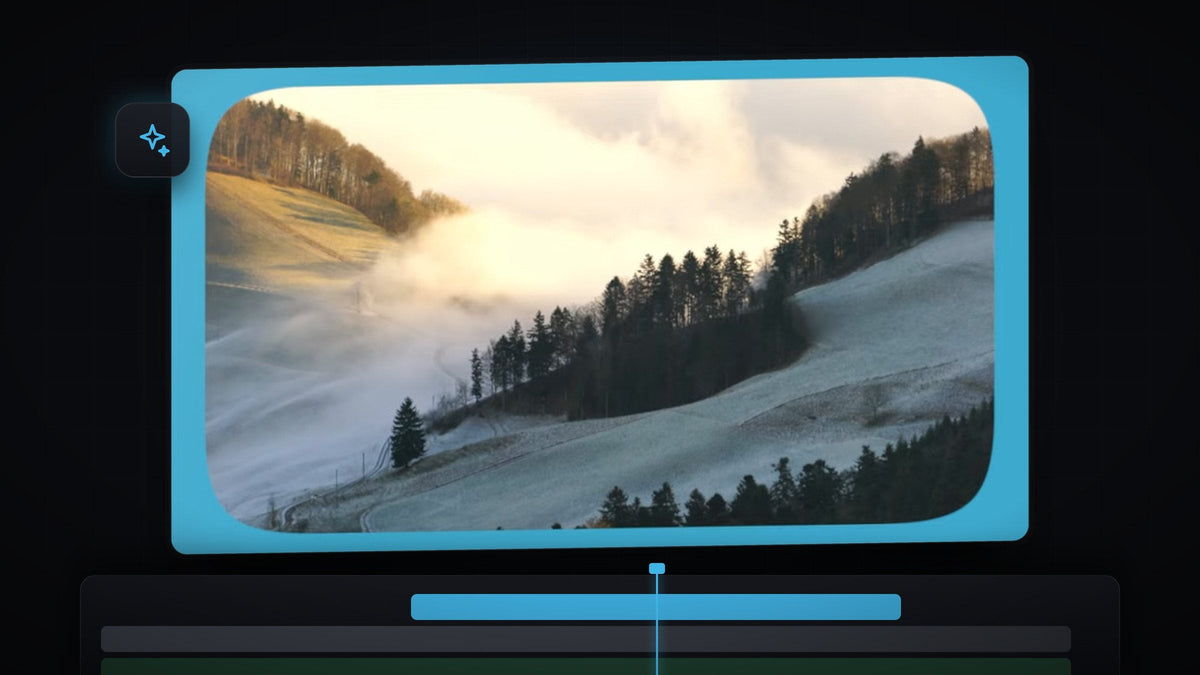
Mira el tutorial
Paso 1: Coloca tu clip en la pista V2
Empieza asegurándote de que tu clip de vídeo está en V2, la segunda pista de vídeo. El fondo irá debajo, en V1, así que deja vacía la pista inferior por ahora.
Paso 2: Crea un color matte
Ve al panel Project, haz clic en el botón New Item y elige Color Matte. Haz clic en OK en la ventana New Color Matte, elige un color de fondo en el Color Picker y haz clic en OK; después haz clic en OK otra vez cuando Premiere te pida un nombre para el matte. El color que elijas será el marco que se vea alrededor del vídeo redondeado.
Un clic con Mako: el panel gratuito Mako añade un color matte sobre los clips seleccionados, en el cabezal de reproducción, en la primera pista libre, con un solo clic. Consigue Mako gratis
Paso 3: Coloca el matte debajo del clip
Arrastra el color matte desde el panel Project hasta V1, justo debajo de tu vídeo. Luego arrastra el final del matte para que coincida con la duración del clip de vídeo; si no, el fondo desaparecerá antes de que termine el clip.

Paso 4: Aplica Roughen Edges y reduce la escala del clip
Abre el panel Effects (Window > Effects) y busca Roughen Edges. Lo encontrarás en Video Effects > Stylize. Arrástralo hasta tu clip de vídeo en la línea de tiempo.

Más rápido con BetterFX: sáltate el panel Effects. Pulsa tu atajo de BetterFX, escribe las primeras letras de Roughen Edges y pulsa Enter para aplicarlo al clip seleccionado. Consigue BetterFX
Con el clip seleccionado, abre Effect Controls y reduce un poco el Scale del vídeo. Así queda un espacio alrededor del clip para que el fondo de color se vea por todos los lados. Roughen Edges trabaja desde el borde de la capa, por lo que necesita ese margen para verse bien.
Paso 5: Cambia los ajustes de Roughen Edges
Desplázate hasta Roughen Edges en Effect Controls y cambia estos ajustes:
- Edge Type: cámbialo de Roughen a Cut.
- Edge Sharpness: ponlo en 10.
- Fractal Influence: ponlo en 0.
Cut te da cortes limpios y curvos en lugar de un aspecto de papel rasgado. Con Fractal Influence a cero desaparece la aleatoriedad, así que las esquinas salen suaves y uniformes.

Paso 6: Ajusta el valor Border
Ahora viene lo divertido. El valor Border controla lo redondas que son las esquinas. El valor por defecto es pequeño, así que súbelo hasta que te guste la forma. En el vídeo llega a un número alto (500) para esquinas muy redondas, y un número más bajo da esquinas más suaves y discretas. Arrastra el valor a izquierda y derecha mientras miras el Program Monitor.

Consejos
- Reutilízalo en otros clips. Haz clic derecho en el clip, elige Copy, selecciona otro clip y usa Paste Attributes para aplicar las mismas esquinas redondeadas.
- Elige un color que encaje con tu vídeo. Un color matte que combine con el metraje se ve intencionado. Ve a un tono más oscuro para un aire cinematográfico, o más claro para un diseño limpio.
- Escala el clip de forma uniforme. Mantén Uniform Scale activado para que la imagen no se deforme.
FAQ
¿Cómo se redondean las esquinas de un vídeo en Premiere Pro?
Aplica el efecto Roughen Edges, pon Edge Type en Cut, baja Fractal Influence a 0 y aumenta el valor Border hasta que las esquinas se vean bien.
¿Por qué tengo que reducir primero la escala del clip?
Roughen Edges trabaja desde el borde exterior del clip. Al reducir la escala queda espacio alrededor del vídeo, y así el borde redondeado se aprecia sobre el fondo.
¿Cómo hago las esquinas más redondas o más marcadas?
Cambia el valor Border del efecto Roughen Edges. Un valor mayor da esquinas más redondeadas y uno menor las mantiene más cerradas.
¿Buscas más formas de pulir tus ediciones? Explora nuestros presets gratuitos para Premiere Pro.




