

 por
por 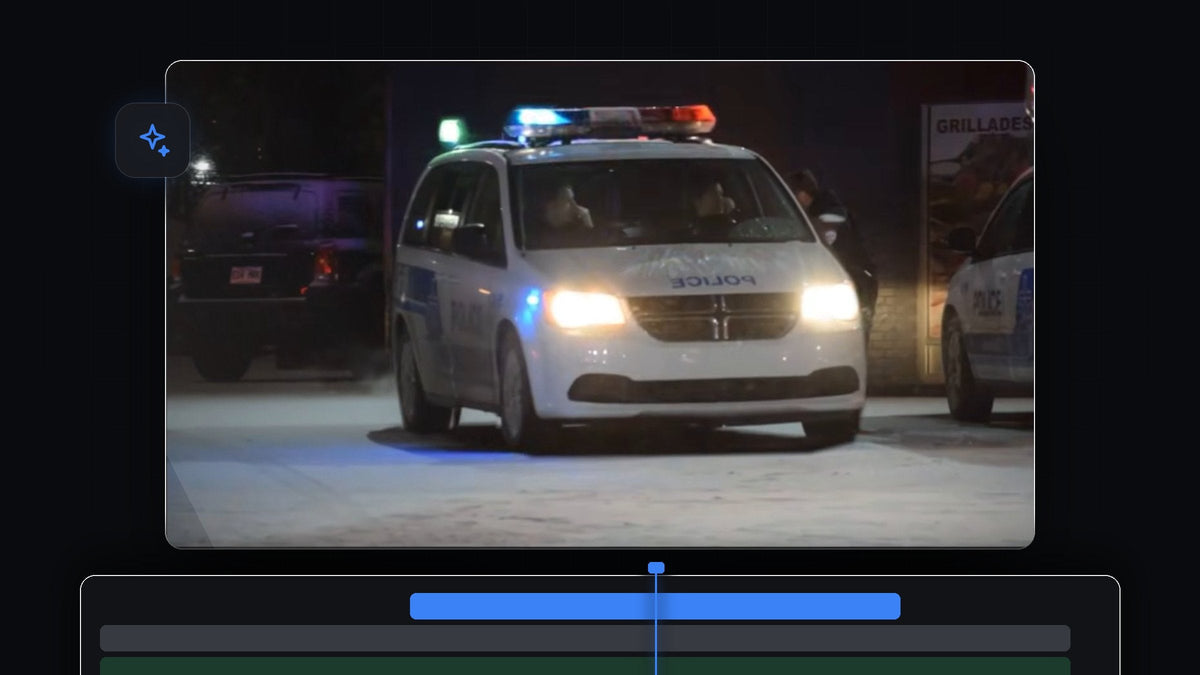
Ver el tutorial
Paso 1: Duplica tu clip en una pista superior
Selecciona tu clip de vídeo, mantén pulsada Alt (Option en Mac) y arrástralo una pista hacia arriba. Ahora tienes dos copias idénticas, una sobre otra. La copia de arriba llevará el objeto que tiembla y la de abajo se queda como fondo estable.

Paso 2: Dibuja una máscara alrededor del objeto
Selecciona el clip de arriba y abre Effect Controls. En Opacity, haz clic en el icono de la pluma Free Draw Bezier.

Ahora ve al monitor Program y haz clic con el botón izquierdo alrededor del borde del objeto que quieres hacer temblar. En el vídeo es un vehículo de policía. Haz clic para añadir puntos que sigan el contorno y tómate tu tiempo en las curvas. Acuérdate de unir el primer y el último punto, porque la máscara solo se cierra cuando se encuentran.

Paso 3: Comprueba la máscara por sí sola
Para ver lo limpia que es tu máscara, desactiva la visibilidad de la pista de vídeo inferior (haz clic en su icono de ojo). La capa superior muestra ahora solo el objeto enmascarado sobre fondo negro. Si ves un hueco o un borde suelto, mueve los puntos de la máscara hasta que el contorno se ajuste al objeto.
Paso 4: Añade keyframes de posición
Vuelve a activar la pista inferior, selecciona el clip superior y busca Position en Motion, dentro de Effect Controls. Haz clic en el cronómetro junto a Position para crear el primer keyframe.
Avanza cinco fotogramas. Una forma rápida es pulsar cinco veces la tecla Left Arrow (o usar la flecha derecha para avanzar en la línea de tiempo). Para un temblor más lento, salta de 10 a 15 fotogramas. Ahora cambia los valores de Position en una cantidad aleatoria pequeña, por ejemplo moviendo X e Y unos pocos píxeles.

Avanza de nuevo. Para saltar más rápido, mantén Shift y pulsa la flecha una vez: avanza cinco fotogramas de golpe. Haz otro pequeño cambio aleatorio en Position. Repite este paso varias veces, siempre con valores pequeños y distintos, para que el objeto vibre en direcciones impredecibles.
Paso 5: Copia los keyframes a lo largo del clip
Cuando tengas unos cuantos keyframes, arrastra un recuadro alrededor de ellos en la línea de tiempo de Effect Controls para seleccionarlos todos y pulsa Ctrl + C (Cmd + C en Mac). Mueve el cabezal al último keyframe y pega con Ctrl + V (Cmd + V en Mac). Sigue pegando más adelante hasta cubrir toda la duración del clip.
Paso 6: Aumenta la escala para ocultar el original
Al reproducirlo verás el objeto temblando, pero también el objeto original detrás. Para arreglarlo, sube un poco el valor de Scale del clip superior en Effect Controls. La copia ampliada tapa el original y el temblor queda limpio.
Paso 7: Suaviza el movimiento y los bordes de la máscara
Para un movimiento más suave, selecciona todos los keyframes, haz clic derecho en uno, elige Temporal Interpolation y luego Bezier. El movimiento fluye entre keyframes en lugar de dar saltos.

Más suave con EaseFlow: selecciona los keyframes y aplica una curva de easing de verdad con un clic, en vez de arrastrar tiradores Bezier. Conoce EaseFlow
Puede que el borde de la máscara se vea duro. Sube un poco Mask Expansion y después aumenta Mask Feather para que los bordes se fundan con el fondo. Reproduce el clip y ya tienes el efecto de objeto temblando.
Consejos
- Mantén los valores pequeños. Unos pocos píxeles de movimiento parecen una vibración, mientras que los saltos grandes parecen un fallo del clip.
- Usa valores aleatorios. Si los números siguen un patrón, el temblor se ve mecánico.
- ¿Quieres sacudir toda la imagen? Mira nuestro artículo sobre el efecto de camera shake.
FAQ
¿Cómo hago que un objeto tiemble en Premiere Pro?
Duplica el clip, enmascara el objeto en la capa superior y crea keyframes en su Position con pequeños cambios aleatorios.
¿Por qué sigo viendo el objeto original detrás del temblor?
La copia en movimiento se desplaza respecto al original. Aumenta un poco el Scale del clip superior para taparlo.
¿Cómo hago el temblor más lento o más rápido?
Cambia la distancia entre keyframes. Cinco fotogramas dan un temblor rápido y de 10 a 15 fotogramas, uno más lento.
¿Buscas un temblor ya hecho? Descarga el preset gratuito de transición shake y arrástralo a tus clips.




