

 por
por 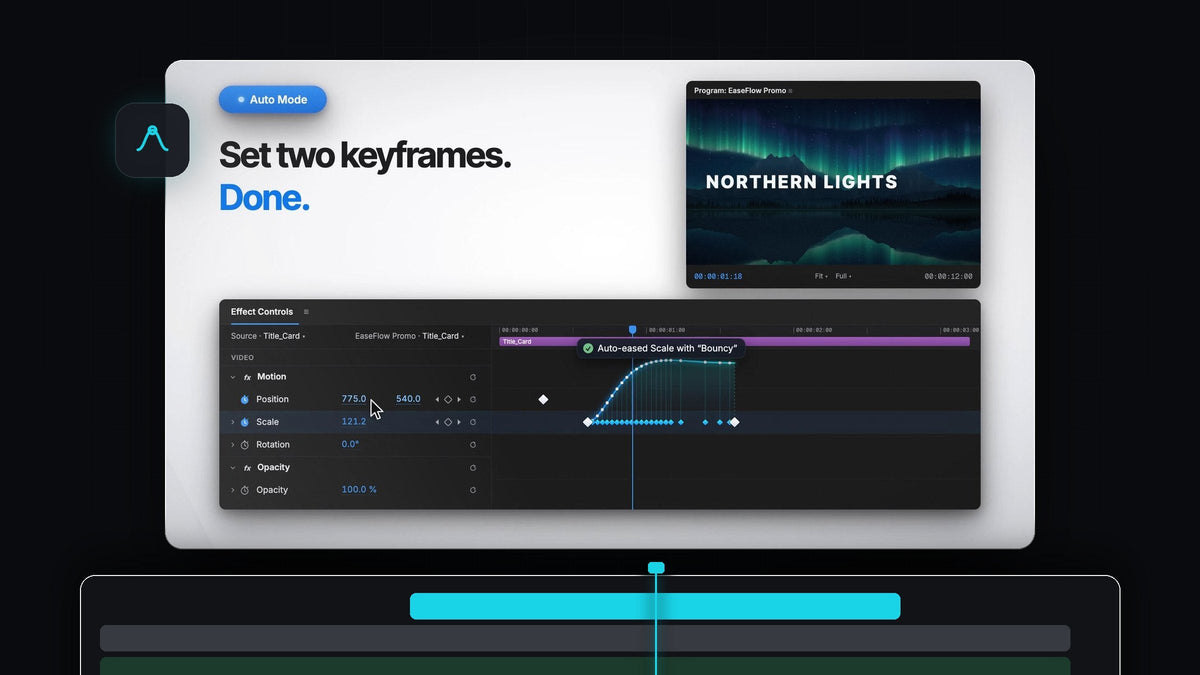
Movimiento suave sin tocar un gráfico
¿Buscas una alternativa a Smooth It para Premiere Pro? EaseFlow suaviza tus keyframes automáticamente: activa el Auto Mode, añade dos keyframes y el movimiento ya es suave.
Sin clic derecho, sin gráfico de velocidad, sin manejadores que arrastrar. EaseFlow funciona en Mac y Windows y cuesta $24.99 la versión Standard o $34.99 la Pro, en un solo pago, con actualizaciones gratis de por vida.
Mira la intro
Por qué los keyframes normales se ven rígidos
Premiere Pro se mueve entre dos keyframes a una velocidad constante. El movimiento arranca a toda velocidad y se detiene de golpe, por eso un deslizamiento o un zoom puede sentirse robótico.

El movimiento real gana impulso, se desliza y se asienta en su sitio. Eso es lo que aporta una curva de easing, y EaseFlow la añade por ti, para que cada fotograma entre tus keyframes siga la curva.
El Auto Mode hace el easing por ti
El Auto Mode es la forma más fácil de conseguir movimiento suave en Premiere Pro. Haz clic en Auto junto a Apply en el panel de EaseFlow y se queda activado mientras trabajas.

- Suavizado en cuanto aparece. Cuando creas el segundo keyframe, el par se suaviza con tu curva actual, esté donde esté el cabezal de reproducción.
- Tu trabajo anterior está a salvo. Los keyframes que ya estaban nunca se tocan.
- Las ediciones siguen siendo suaves. Añade un keyframe entre dos suavizados y ambos lados se vuelven a suavizar.
- Fácil de deshacer. Un solo Cmd+Z (Ctrl+Z en Windows) quita el easing.
Paso 1: Instala EaseFlow
Consigue EaseFlow en la página del producto. Tu clave de licencia y los enlaces de descarga llegan por email justo después de la compra. Ejecuta el instalador guiado y configura por ti la app de EaseFlow y el plugin de Premiere Pro.
EaseFlow funciona con Premiere Pro 2021 a 2026, y una pequeña app en la barra de menús lo mantiene actualizado por sí sola.
Paso 2: Abre el panel y activa Auto
Abre EaseFlow en Premiere Pro y acóplalo junto a Effect Controls. Haz clic en Auto. Un mensaje breve confirma que el Auto Mode está activado.
El Auto Mode usa la curva que hayas elegido. Para elegir la sensación, primero haz clic en un preset del panel, como Sine In Out para un movimiento suave o Expo Out para un arranque rápido y un aterrizaje suave.
Paso 3: Anima como siempre
Selecciona un clip, activa el cronómetro de Position o Scale en Effect Controls, mueve el cabezal de reproducción y cambia el valor. El segundo keyframe aparece y EaseFlow suaviza el par al instante.

Sigue así: Rotation, Opacity, parámetros de efectos e incluso niveles de audio. Cada par nuevo se suaviza de la misma forma. Pruébalo con un movimiento de foto de nuestro tutorial de animación de fotos.
Paso 4: Elige otra sensación cuando quieras
¿Quieres que un movimiento se sienta diferente? Pon el cabezal de reproducción sobre él, haz clic en otro preset y pulsa Apply. EaseFlow cambia solo sus propios keyframes y deja los tuyos exactamente donde están.
Cuando quieras más, el editor de gráficos te permite arrastrar tu propia curva, y Pro añade muelles elásticos al estilo Apple y curvas de creadores. Nuestra guía de EaseFlow muestra todo lo que puede hacer el panel.
Espacio para crecer
El Auto Mode te da movimiento suave desde el primer día. El resto del panel está ahí cuando quieras más control.
- Presets con un clic. El pack Default tiene 25 curvas clásicas, cada una como In, Out e In Out.
- Un editor de gráficos de verdad. Arrastra los manejadores para dar forma a tu propia curva, con vista previa en directo.
- Atajos de presets. Asigna una tecla a tu curva favorita y suaviza con una sola pulsación.
- Líneas de tiempo limpias. EaseFlow añade solo los keyframes que necesita una curva y nunca mueve los tuyos.
Preguntas frecuentes
¿Cuál es la mejor alternativa a Smooth It para Premiere Pro?
EaseFlow. Su Auto Mode suaviza cada nuevo par de keyframes mientras animas, y Apply suaviza los existentes con un clic, en Mac y Windows.
¿Necesito entender las curvas Bézier para usar EaseFlow?
No. Elige un preset por su nombre y su forma, o simplemente deja el Auto Mode activado. El editor de gráficos está ahí cuando lo quieras, nunca es obligatorio.
¿El Auto Mode cambiará keyframes que ya hice?
No. El Auto Mode solo suaviza los keyframes a medida que los añades, y cada par solo una vez. Los keyframes que ya estaban en tu proyecto no se tocan.
¿EaseFlow funciona en Mac y Windows?
Sí. EaseFlow funciona en Premiere Pro 2021 a 2026 en macOS y Windows, con un instalador guiado para cada uno.
¿Qué versión debería elegir un principiante?
Standard ($24.99) tiene Auto Mode, el editor de gráficos, atajos y 25 curvas clásicas. Pro ($34.99) añade 47 presets más, incluidos muelles elásticos. Puedes pasar de Standard a Pro más adelante.
Deja que tu próxima animación se suavice sola. Consigue EaseFlow para Premiere Pro.



