

 por
por 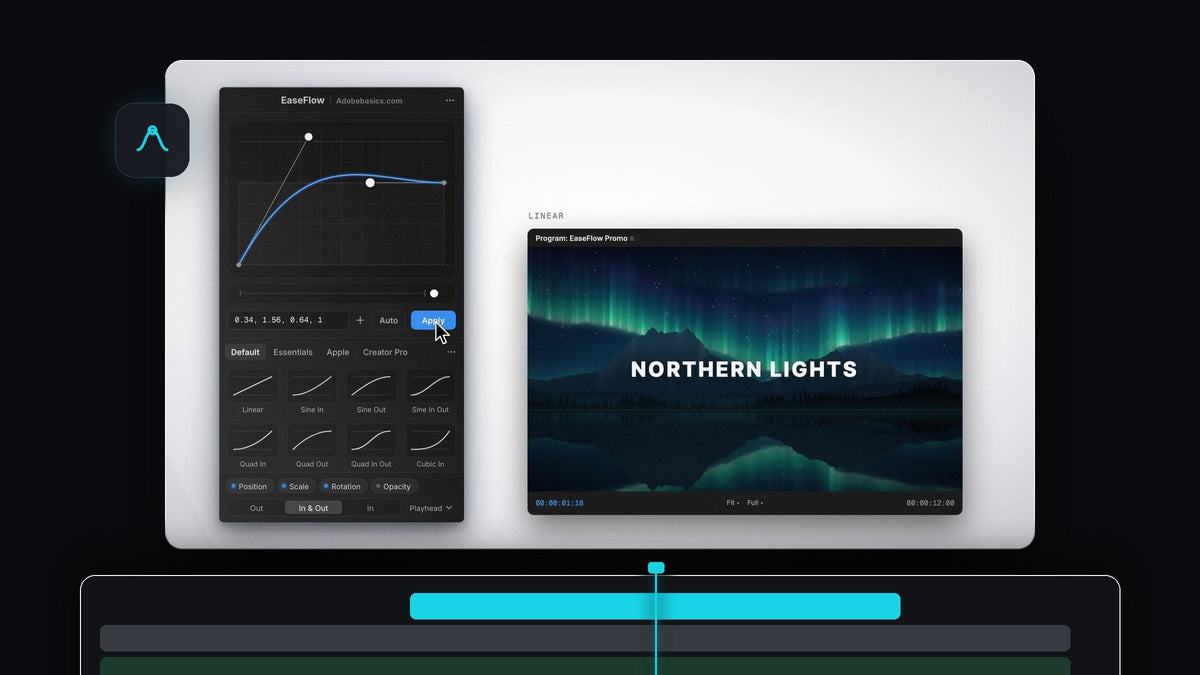
Keyframes suaves con un clic, o una tecla
¿Buscas una alternativa a Smoothify para Premiere Pro? EaseFlow suaviza tus keyframes con un clic en Apply, o con una sola tecla que tú eliges, en Mac y Windows.
Encuentra los keyframes bajo el cabezal, los suaviza con una curva de verdad y no te estorba. EaseFlow es una compra única, 24,99 $ la versión Standard o 34,99 $ la Pro, con actualizaciones gratis de por vida.
Mira la presentación
Hecho para ir rápido
Suavizar debería llevar menos tiempo que poner los keyframes. Todo en EaseFlow está diseñado en torno a esa idea.
- Aplica en el cabezal. No hace falta seleccionar keyframes antes. EaseFlow suaviza los que están en el cabezal o más cerca de él.
- Todos los clips seleccionados a la vez. Selecciona una pila de títulos o una fila de planos y un clic los suaviza todos.
- Una tecla para cada favorito. Dale a cualquier preset su propio atajo, y a Apply también.
- Auto Mode. Actívalo y los keyframes nuevos se suavizan en cuanto creas el segundo.
- Respuesta al instante. Un pequeño mensaje confirma qué propiedades se suavizaron y con qué curva, con Undo justo al lado.

Paso 1: Instala EaseFlow
Cómpralo en la página de EaseFlow y recibirás tu clave de licencia y los enlaces de descarga por correo justo después del pago. El instalador guiado configura la app EaseFlow y el plugin de Premiere Pro en Mac o Windows.
Una pequeña app en la barra de menús mantiene EaseFlow actualizado y hace funcionar los atajos. EaseFlow funciona con Premiere Pro 2021 a 2026.
Paso 2: Pon el cabezal sobre tus keyframes
Anima como siempre, por ejemplo un título que entra deslizándose con dos keyframes de Position, como en nuestro tutorial de texto deslizante. Luego deja el cabezal sobre el movimiento.
Esa es toda la selección que necesitas. Usa los chips de propiedades en la parte inferior del panel si quieres dejar fuera Scale, Rotation u Opacity.
Paso 3: Haz clic en un preset y pulsa Apply
Elige una curva de los presets, como Cubic In Out para un movimiento tranquilo o Back Out para un pequeño rebote, y pulsa Apply. El movimiento se suaviza al momento.

¿No es la sensación que buscabas? Elige otra curva y pulsa Apply de nuevo. EaseFlow solo cambia sus propios keyframes y deja los tuyos exactamente donde estaban.
Paso 4: Asigna una tecla a tus curvas favoritas
Haz clic derecho en un preset del panel y elige Set Shortcut. Pulsa Ctrl, Alt/Option o Cmd con una tecla, o una tecla F sola, como F5. EaseFlow no te deja elegir un atajo que Premiere Pro ya usa.

Ahora pulsa la tecla en Premiere y los keyframes bajo el cabezal se suavizan, igual que al hacer clic en el preset. Los atajos funcionan siempre que Premiere Pro esté en primer plano con el panel de EaseFlow abierto en algún sitio, incluso como pestaña detrás de otro panel.
Velocidad sin desorden
Ir rápido solo sirve si todo queda limpio. EaseFlow añade solo los keyframes que necesita una curva, unos 20 para un Easy Ease de dos segundos, y nunca mueve los tuyos. Con un solo Cmd+Z (Ctrl+Z en Windows) se quita el suavizado.
Suaviza cualquier propiedad que se mueva: Position, Scale, Rotation, Opacity, Anchor Point y parámetros de efectos, en clips de video y audio. Los zooms son un gran punto de partida; pruébalo con el movimiento de nuestro tutorial de zoom. Para ver todas las opciones del panel, consulta la guía completa de EaseFlow.
Preguntas frecuentes
¿Cuál es la mejor alternativa a Smoothify para Premiere Pro?
EaseFlow. Suaviza los keyframes bajo el cabezal con un clic o una tecla, funciona en todos los clips seleccionados a la vez y es una compra única para Mac y Windows.
¿Puedo suavizar keyframes con un atajo de teclado en Premiere Pro?
Sí. Con EaseFlow puedes darle a cualquier preset su propio atajo, y a Apply Current Curve también. Púlsalo y los keyframes bajo el cabezal se suavizan.
¿Puedo suavizar varios clips a la vez?
Sí. Selecciona los clips y pulsa Apply. EaseFlow suaviza los keyframes en el cabezal o más cerca de él en cada clip seleccionado.
¿Tengo que seleccionar los keyframes antes?
No. EaseFlow encuentra por ti los keyframes bajo el cabezal. También puedes suavizar un clip entero de una vez.
Un clic, una tecla, movimiento fluido. Consigue EaseFlow para Premiere Pro.



