

 por
por 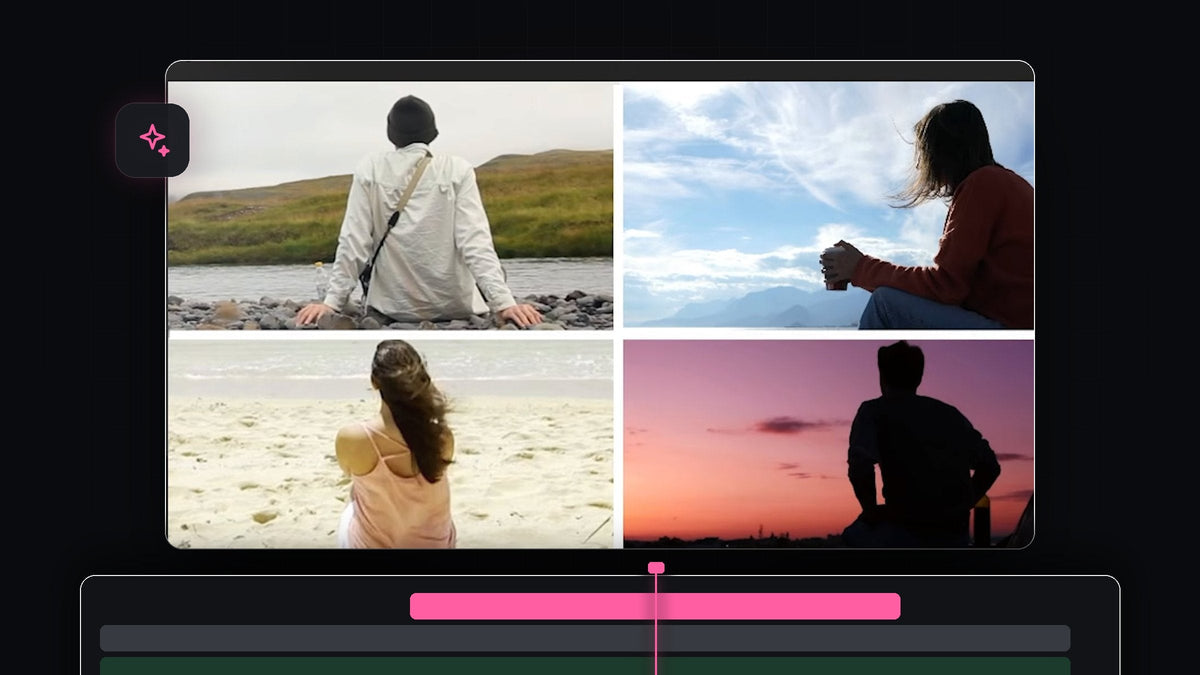
Mira el tutorial
Paso 1: Apila tus clips para que entren uno a uno
Coloca tus cuatro clips en cuatro pistas, video 1 abajo y video 4 arriba. Desplázalos para que cada clip empiece un poco más tarde que el de debajo. Al reproducir, el primer clip llena la pantalla y los demás se le unen uno tras otro, cada uno ocupando su lugar en la división.

Paso 2: Dibuja los divisores con la herramienta Pen
En la barra de herramientas, selecciona la Pen Tool (atajo P). En el Program Monitor, haz clic arriba y haz clic abajo para crear una línea vertical larga. Aparece una línea blanca como capa gráfica en la línea de tiempo.

Para asegurarte de que la línea esté centrada, cambia a la Selection Tool y mantén pulsada Ctrl (Cmd en Mac) mientras arrastras la línea. Se ajusta al centro de la pantalla. Haz clic en el espacio gris alrededor del Program Monitor para deseleccionar todo y dibuja una segunda línea horizontal, centrándola de la misma forma.

Paso 3: Corta, escala y recorta el segundo clip
Mueve el cabezal al inicio del segundo clip de vídeo. Usa la Razor Tool (C) para hacer un corte en el primer vídeo. Este corte es importante porque te permite cambiar después la escala y la posición del primer clip sin afectar la parte que se reproduce antes de la división. Selecciona el segundo clip, reposiciónalo y escálalo para que quepa en una mitad de la pantalla.
Para eliminar las partes sobrantes del vídeo, abre el panel Effects, busca Crop y aplícalo al segundo clip. En Effect Controls, haz clic en la palabra Crop para mostrar los tiradores azules en el Program Monitor y arrástralos para recortar el clip a su mitad.

Más rápido con BetterFX: sáltate el panel Effects. Pulsa tu atajo de BetterFX, escribe las primeras letras de Crop y pulsa Enter para aplicarlo al clip seleccionado. Consigue BetterFX
Si quieres saber más sobre los controles de recorte, lee nuestra guía para recortar vídeo en Premiere Pro.
Paso 4: Repite con el tercer y el cuarto clip
Mueve el cabezal al inicio del tercer clip y corta ahí el segundo clip. Reposiciona y escala el tercer clip en la parte inferior izquierda de la pantalla y usa Crop para recortar lo que no necesites. Como hiciste un corte en video 2, puedes volver a reposicionarlo y escalarlo a tu gusto para el nuevo diseño.
Haz lo mismo al inicio del cuarto clip: corta el primer vídeo, coloca video 4 en la parte inferior derecha y recorta lo sobrante. No olvides ampliar y reposicionar video 1 para que encaje en su propio panel. Cuando termines, los cuatro clips ocupan cada uno su parte de la cuadrícula.
Paso 5: Haz que los divisores aparezcan en el momento justo
Ahora mismo, los dos divisores se ven desde el primer fotograma. En su lugar, alinea el divisor vertical con el inicio del segundo clip y el divisor horizontal con el inicio del tercer clip. Luego arrastra cada capa de divisor para que empiece en esos puntos.
El divisor horizontal no debe cruzar toda la pantalla cuando solo hay tres clips colocados, así que aplícale el efecto Crop y pon Right en 50%. Ahora cubre solo la mitad izquierda. Para que vuelva a aparecer completo, mueve el cabezal al inicio del cuarto clip, corta ahí la capa del divisor y quita el efecto Crop de la parte nueva. Reprodúcelo para comprobar la pantalla dividida terminada.
Consejos
- Haz zoom en el Program Monitor. Sube el nivel de zoom al dibujar y alinear los divisores para que queden exactamente en el centro.
- Ajusta las proporciones de los paneles. Cada panel debe tener exactamente la mitad del ancho y la mitad del alto, así que recorta con cuidado y compara con las líneas de los divisores.
- Usa fundidos más cortos para darle un acabado pulido. Un rápido scale-in en cada clip nuevo hace que los paneles se sientan más vivos.
FAQ
¿Cómo hago una pantalla dividida en Premiere Pro?
Apila tus clips en pistas distintas, escala y coloca cada uno en su propio panel y usa el efecto Crop para recortar los bordes. Un par de líneas de la herramienta Pen sirven de divisores.
¿Por qué necesito cortar el primer clip?
El corte te permite cambiar la escala y la posición del clip solo después de que empiece la división. Sin él, tu cambio también afectaría a la parte en la que el clip ocupa toda la pantalla.
¿Cómo hago una división en dos o en tres en lugar de cuatro?
Usa menos clips y menos divisores. Para una división en dos solo necesitas el divisor vertical y dos clips recortados a las mitades izquierda y derecha.
¿Buscas estilos ya hechos para poner sobre tu pantalla dividida? Explora los Ultimate Premiere Pro Presets, con más de 500 presets de efectos, transiciones y más.




