

 por
por 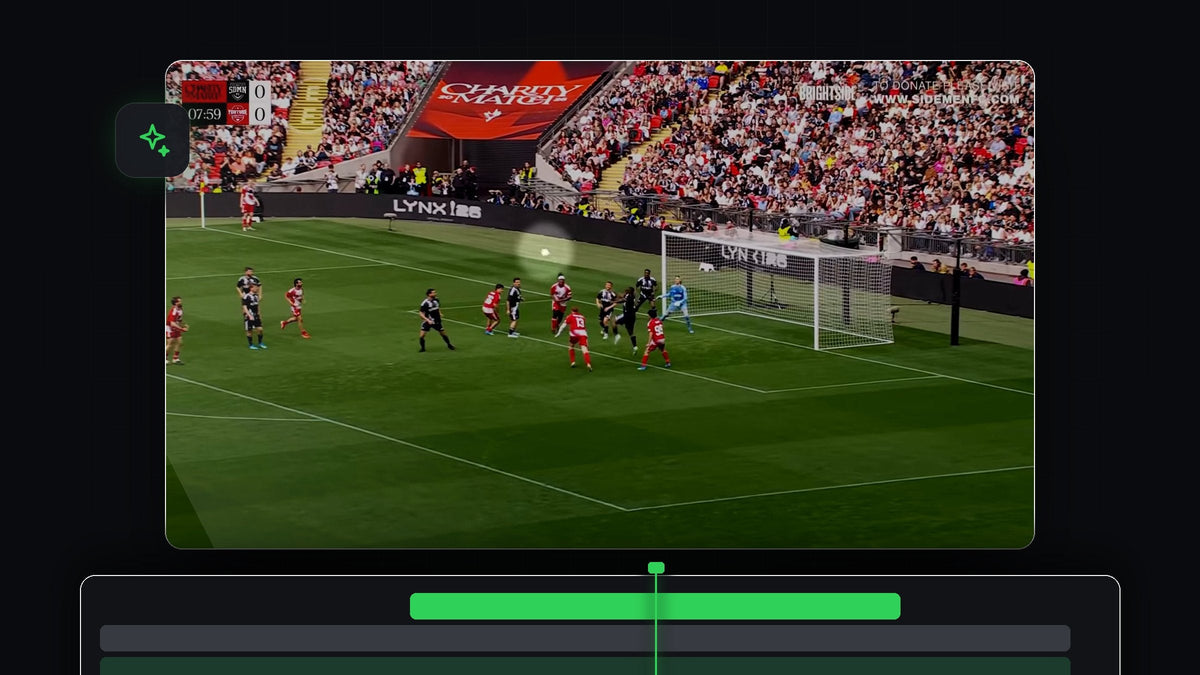
Mira el tutorial
Paso 1: Elige una herramienta de máscara en la barra de herramientas
Selecciona tu clip en la línea de tiempo. En la barra de herramientas, mantén pulsada la herramienta de máscara para abrir la lista de opciones: Object Mask Tool, Ellipse Mask Tool, Rectangle Mask Tool y la Pen Tool. La Object Mask Tool encuentra y enmascara objetos automáticamente, mientras que las otras tres te dejan dibujar la forma tú mismo. Para el seguimiento manual, elige la forma que mejor se ajuste a tu sujeto. Una elipse sirve para la cabeza de una persona o una pelota, y la Pen Tool para formas irregulares.

Paso 2: Dibuja la máscara alrededor de tu sujeto
Ve al primer fotograma en el que aparece el sujeto. Haz clic y arrastra en el Program Monitor para dibujar la máscara alrededor de la persona u objeto que quieres seguir. La máscara aparece ahora en el panel Effect Controls, donde puedes ajustar Feather, Opacity y Expansion, y marcar Inverted para invertir qué zona cubre la máscara.

Paso 3: Crea los fotogramas clave de Mask Path fotograma a fotograma
Este es el paso del seguimiento manual. En los ajustes de la máscara, haz clic en el cronómetro junto a Path para empezar a crear fotogramas clave. Después avanza unos pocos fotogramas cada vez y, tras cada paso, arrastra la máscara en el Program Monitor para que vuelva a quedar sobre el sujeto. Cada vez que la mueves, Premiere Pro añade un fotograma clave nuevo. Verás aparecer una fila de puntos de fotogramas clave en la línea de tiempo de Effect Controls.
Para movimientos rápidos, avanza solo uno o dos fotogramas cada vez. Para movimientos lentos, puedes dar pasos más grandes y dejar que Premiere Pro rellene los huecos. Usa las teclas de flecha para recorrer los fotogramas y pulsa la barra espaciadora de vez en cuando para reproducir y comprobar que la máscara se mantiene en su sitio.
Paso 4: Aplica un efecto a través de la máscara
Ahora usa tu máscara con seguimiento. En el panel Effects, busca un efecto como Brightness & Contrast (Video Effects > Color Correction) y añádelo al clip. En los ajustes del efecto en Effect Controls, elige tu máscara en la lista de máscaras bajo el efecto. El efecto queda entonces limitado a la forma que has seguido. Cambia los valores del efecto y marca Inverted para aplicarlo a todo menos al sujeto, o déjalo desmarcado para afectar solo al sujeto.

Más rápido con BetterFX: olvídate del panel Effects. Pulsa tu atajo de BetterFX, escribe las primeras letras de Brightness & Contrast y pulsa Enter para aplicarlo al clip seleccionado. Consigue BetterFX
Paso 5: Reproduce y corrige los puntos donde se desvía
Reproduce el clip desde el principio y observa la máscara. Donde se salga del sujeto, detente, ve a ese fotograma y arrastra la máscara de vuelta a su sitio. Esto añade un fotograma clave de corrección sin rehacer el resto. Repite hasta que el efecto se mantenga fijo de principio a fin.

Consejos
- Usa un poco de Feather. Un borde suave oculta mucho mejor los pequeños errores de seguimiento entre fotogramas clave que un borde duro.
- Sigue solo lo necesario. Añade fotogramas clave solo donde el sujeto cambia de dirección o velocidad. Menos fotogramas clave dan un movimiento más fluido.
- Prueba primero lo automático. La Object Mask Tool y los botones Tracker de los ajustes de la máscara pueden hacer la mayor parte del trabajo, y los fotogramas clave manuales corrigen después los puntos donde fallan.
FAQ
¿Cómo sigo una máscara manualmente en Premiere Pro?
Dibuja una máscara, haz clic en el cronómetro de Path, luego avanza unos pocos fotogramas cada vez y recoloca la máscara sobre tu sujeto después de cada paso.
¿Por qué seguir una máscara manualmente en lugar de usar el tracker?
El tracker automático puede perder a tu sujeto cuando se mueve rápido, gira o queda oculto tras algo. Los fotogramas clave manuales te dan control total en esos planos.
¿Cuántos fotogramas clave necesito?
Depende de lo rápido que se mueva el sujeto. Un movimiento lento necesita pocos fotogramas clave, mientras que uno rápido o errático puede necesitar uno cada uno o dos fotogramas.
Una vez que tu máscara está seguida, los presets de color y de efectos hacen que el resultado luzca genial rápidamente. Explora más de 500 presets de Premiere Pro




