

 por
por 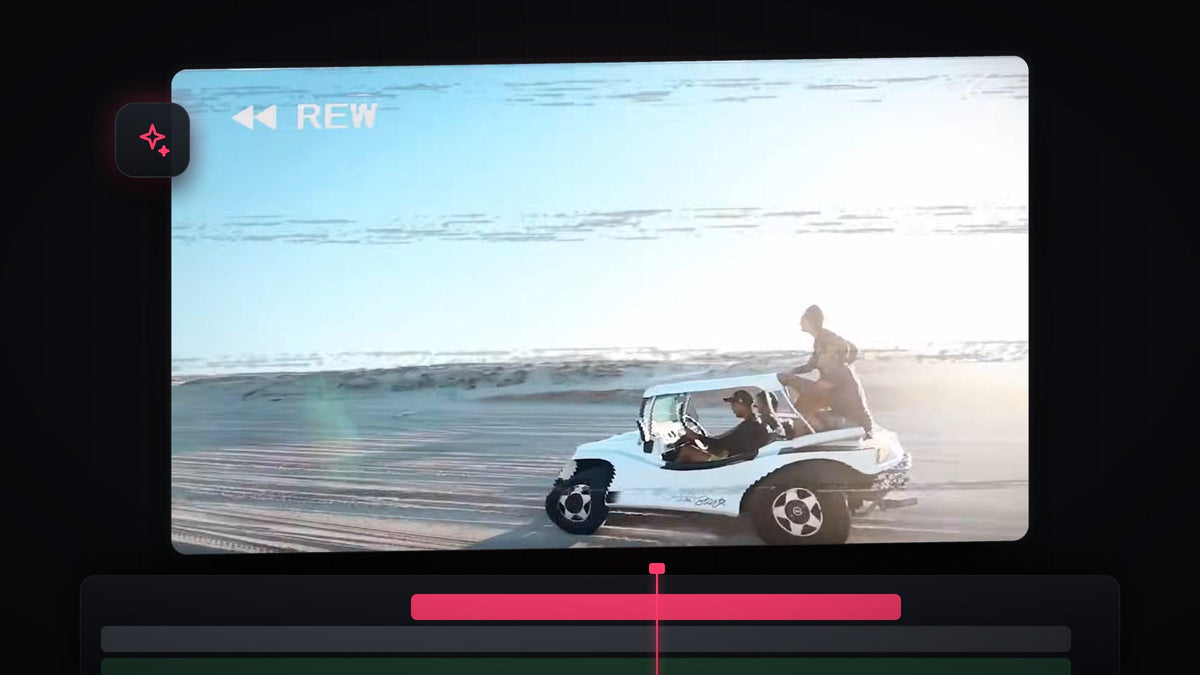
Mira el tutorial
Paso 1: Duplica los clips que quieres rebobinar
Si solo quieres invertir un clip, mantén pulsada la tecla Alt (Option en Mac) y arrastra el clip hacia la derecha para hacer una copia. Para invertir una sección entera, selecciona primero todos esos clips y arrastra el grupo hacia la derecha con Alt u Option de la misma manera. Las copias son lo que vas a rebobinar, así que el metraje original queda intacto delante.

Paso 2: Anida los duplicados e invierte la velocidad
Selecciona los clips duplicados, haz clic derecho y elige Nest, luego haz clic en OK. Anidar agrupa todas las copias en un solo clip, así que un único ajuste las invierte todas a la vez y cualquier efecto que añadas después se aplica a todo el rebobinado.
Con la capa anidada seleccionada, pulsa Ctrl + R (Cmd + R en Mac) para abrir Clip Speed / Duration. Marca Reverse Speed y sube el valor de Speed a tu gusto. Un rebobinado se ve mejor cuando es claramente más rápido que la reproducción normal. Haz clic en OK.

Paso 3: Añade Wave Warp a la capa anidada
Abre el panel Effects, busca Wave Warp y arrástralo a la capa anidada. Está en Video Effects > Distort. Es el balanceo que hace que la imagen parezca una cinta inestable.
Más rápido con BetterFX: sáltate el panel Effects. Pulsa tu atajo de BetterFX, escribe las primeras letras de Wave Warp y pulsa Intro para aplicarlo al clip seleccionado. Consigue BetterFX
Paso 4: Ajusta los valores de Wave Warp
Con la capa anidada seleccionada, abre Effect Controls y configura estos valores:
- Wave Type: Smooth Noise
- Wave Height: alrededor de 100
- Wave Width: aproximadamente 900 a 1000. Otros valores también funcionan, así que prueba unos cuantos.
- Direction: 180 grados
- Pinning: All Edges, que elimina los huecos negros que aparecen en los bordes del encuadre
También puedes bajar Wave Speed si el balanceo es demasiado frenético para tu metraje.

Paso 5: Añade un overlay de rebobinado
Importa un overlay de rebobinado con la etiqueta REW y fallos de cinta, y arrástralo a una pista por encima de tu capa anidada. El overlay del vídeo tiene un fondo de pantalla verde, que el siguiente paso elimina. Cualquier overlay de rebobinado sobre fondo verde funciona igual.
Paso 6: Elimina la pantalla verde con Ultra Key
Busca Ultra Key en el panel Effects y suéltalo sobre el overlay. En Effect Controls, haz clic en el cuentagotas de Key Color y luego haz clic en el verde del Program Monitor. El verde desaparece y solo la etiqueta REW y las líneas de interferencia quedan sobre tu metraje invertido y ondulante. Ese es el efecto de rebobinado VHS terminado.

Consejos
- Que sea breve. Un rebobinado de uno o dos segundos se siente como una cinta real que se rebobina. Si dura más, el efecto se hace pesado.
- Añade sonido. Un sonido de cinta rebobinándose bajo el efecto lo hace mucho más convincente.
- Primero anida, luego aplica el efecto. Aplica Wave Warp a la capa anidada, no a los clips individuales, para que todos los clips se deformen como una sola pieza.
FAQ
¿Cómo invierto un clip en Premiere Pro?
Selecciona el clip y pulsa Ctrl + R (Cmd + R en Mac), luego marca Reverse Speed y haz clic en OK.
¿Por qué debo anidar los clips antes de invertirlos?
Anidar convierte varios clips en uno, así que puedes invertirlos, acelerarlos y añadirles efectos todos a la vez con un solo ajuste.
¿Cómo elimino los bordes negros tras usar Wave Warp?
Pon Pinning en los controles de Wave Warp en All Edges. Eso estira los píxeles del borde en lugar de dejar huecos negros.
¿Quieres la etiqueta REW y los fallos de cinta sin crearlos? Descarga el overlay gratuito de rebobinado VHS y suéltalo en tu línea de tiempo.




