

 por
por 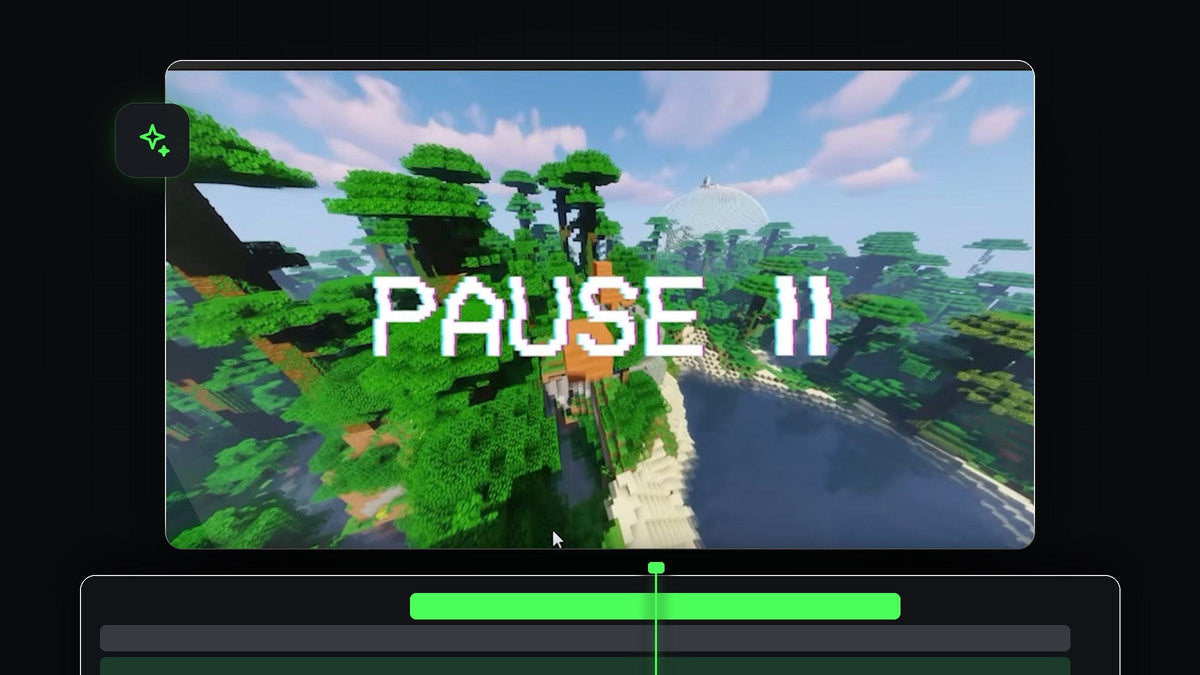
Mira el tutorial
Paso 1: Inserta un frame hold
Mueve el cabezal de reproducción al momento exacto en que quieres que el vídeo se pause. Haz clic derecho en el clip y elige Insert Frame Hold Segment. Premiere Pro corta el clip en el cabezal y añade un fotograma fijo de unos cinco segundos, de modo que la imagen se congela mientras el resto del clip continúa después.

Paso 2: Ajusta la duración de la pausa
Si cinco segundos son demasiados o muy pocos, coloca el cursor sobre el borde del clip congelado hasta ver el icono de recorte. Mantén pulsada Ctrl (Cmd en Mac) hasta que el icono se ponga amarillo, lo que te da la herramienta de recorte en cadena (ripple trim), y arrastra el borde a izquierda o derecha. El resto de la línea de tiempo se mueve con él, así que no queda ningún hueco.

Paso 3: Añade la superposición de pausa
Ve al panel Project y arrastra la superposición de pausa a la pista que hay sobre el fotograma congelado. Luego recorta la superposición para que su duración coincida con la del congelado. La superposición del vídeo es un icono de pausa sobre fondo verde.

Más rápido con BetterFX: salta el panel Effects. Pulsa tu atajo de BetterFX, escribe las primeras letras de Ultra Key y pulsa Enter para aplicarlo al clip seleccionado. Consigue BetterFX
Paso 4: Quita la pantalla verde con Ultra Key
Abre el panel Effects, busca Ultra Key y aplícalo a la superposición. En Effect Controls, haz clic en el cuentagotas junto a Key Color y luego en la zona verde del monitor Program. El verde desaparece y el icono de pausa queda sobre tu metraje congelado.

Paso 5: Atenúa el vídeo congelado
Para que la pausa quede aún mejor, selecciona el clip de vídeo congelado y abre el panel Lumetri Color. En Basic Correction, baja un poco la exposición o la saturación para que la imagen se vea algo más oscura y plana. Así suelen mostrar los reproductores un fotograma en pausa, y ayuda a que el icono de pausa destaque.

Paso 6: Prueba otra superposición
Puedes cambiarla por cualquier superposición que te guste. Para una que incluya un cursor de ratón haciendo clic, añade un marcador en el clip de la superposición (pulsa M) en el momento del clic y alinéalo con el fotograma donde el vídeo debe pausarse. Para una superposición de imagen fija no necesitas ninguna clave. Basta con poner su Blend Mode en Screen en Effect Controls para ocultar el fondo negro.
Consejos
- Añade un sonido de clic. Un clic corto o un sonido de cinta que se detiene en el congelado hace que el efecto se sienta real.
- Mantén la pausa corta. Uno o dos segundos suelen bastar antes de que el vídeo continúe.
- Combínalo con otros efectos. Una transición de fotograma congelado funciona bien antes de la pausa.
FAQ
¿Cómo congelo un fotograma en Premiere Pro?
Haz clic derecho en tu clip en el fotograma que quieras y elige Insert Frame Hold Segment.
¿Cómo quito un fondo verde en Premiere Pro?
Aplica Ultra Key al clip y usa el cuentagotas junto a Key Color para hacer clic en el verde.
¿Puedo hacer la pausa más larga o más corta después?
Sí. Mantén pulsada Ctrl (Cmd en Mac) y arrastra el borde del clip congelado para recortarlo en cadena.
¿Buscas superposiciones ya hechas? Prueba la superposición de pausa gratuita.




