

 por
por 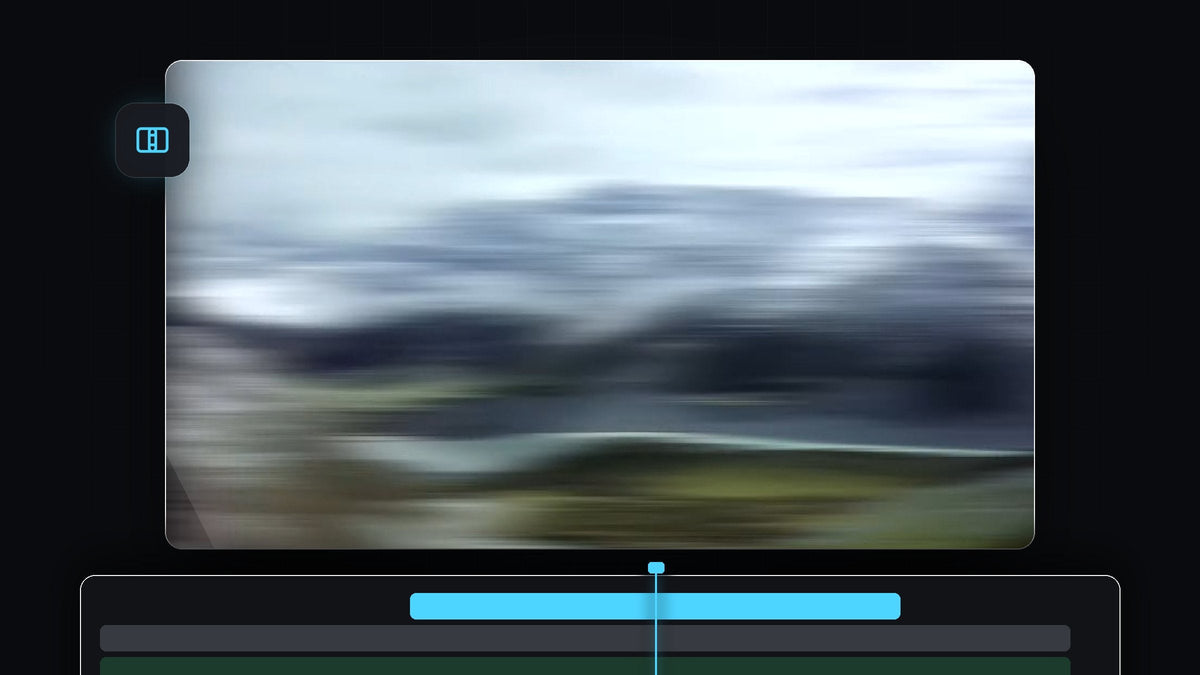
Mira el tutorial
Paso 1: Añade la transición Push entre tus clips
Coloca en la línea de tiempo los dos clips que quieres unir, uno junto al otro. Abre el panel Effects (Window > Effects) y busca Push. Lo encontrarás en Video Transitions > Slide. Arrastra Push al corte entre los dos clips.

Paso 2: Centra la transición y acórtala
Haz clic en la transición en la línea de tiempo y abre Effect Controls. Cambia Alignment a Center at Cut para que la transición se reparta por igual entre los dos clips y no quede solo en un lado. Después cambia Duration a 10 fotogramas. Un whip pan tiene que ser rápido, y una duración corta le da ese golpe.

Paso 3: Crea una capa de ajuste
Ve al panel Project, haz clic en el botón New Item y elige Adjustment Layer. Confirma con OK y arrastra la capa de ajuste a la pista que está encima de tus clips. El desenfoque que añadirás enseguida irá en esta capa, así que afectará a todo lo que haya debajo.
Un clic con Mako: el panel gratuito Mako añade una capa de ajuste sobre los clips seleccionados, en el cabezal de reproducción, en la primera pista libre, con un solo clic. Consigue Mako gratis
Paso 4: Ajusta la capa de ajuste a la transición
Haz clic derecho en la capa de ajuste y elige Speed/Duration. Pon la duración en 10 fotogramas, igual que la transición, y haz clic en OK. Después arrastra la capa de ajuste por la línea de tiempo hasta que quede exactamente alineada con la transición Push. Haz zoom en la línea de tiempo si necesitas más precisión. Cuando las dos coinciden, el desenfoque solo aparece durante el barrido.

Paso 5: Añade Directional Blur y configúralo
Busca Directional Blur en el panel Effects (está en Video Effects > Blur & Sharpen) y arrástralo a la capa de ajuste. Asegúrate de que la capa de ajuste esté seleccionada y abre Effect Controls. Pon Direction en 90 grados y sube Blur Length a 110. Así la imagen se estira hacia los lados, lo que da la sensación de un movimiento rápido de cámara.

Más rápido con BetterFX: sáltate el panel Effects. Pulsa tu atajo de BetterFX, escribe las primeras letras de Directional Blur y pulsa Enter para aplicarlo al clip seleccionado. Consigue BetterFX
Pulsa la barra espaciadora para reproducir el corte. El primer clip debería salir disparado con un desenfoque y el segundo debería deslizarse hacia dentro.
Haz que quede aún mejor
El vídeo termina mostrando que puedes crear otras transiciones de la misma forma, como una transición de luz y una de salida. La idea es siempre la misma: una transición entre los clips y, encima, una capa de ajuste con un desenfoque. Si tu barrido va en otra dirección, ajusta la dirección del desenfoque para que coincida y vuelve a reproducirlo.
Consejos
- Añade un whoosh. Un sonido corto de swoosh en la transición hace que el corte se sienta mucho más físico.
- Mantenla rápida. Si el efecto se siente lento, reduce la duración de la transición y de la capa de ajuste en la misma cantidad.
- Guarda la configuración. Copia la capa de ajuste y la transición a otros cortes de tu proyecto en lugar de montarlas de nuevo.
- Otro estilo de corte. Mira cómo hacer una transición object flash en Premiere Pro.
FAQ
¿Cómo hago una transición whip pan en Premiere Pro?
Añade la transición Push entre dos clips, acórtala a 10 fotogramas y pon un Directional Blur en una capa de ajuste alineada con la transición.
¿Por qué mi whip pan no se ve borroso?
Probablemente la capa de ajuste no está alineada con la transición o Blur Length es demasiado bajo. Alinea ambas y sube el valor del desenfoque.
¿Puedo usar otra transición?
Sí. Funciona cualquier transición de tipo slide, siempre que la dirección del desenfoque coincida con la dirección del movimiento.
¿Quieres más cortes rápidos y limpios? Descarga las transiciones glitch gratuitas con sonido y pruébalas en tu próximo montaje.


