

 kirjoittaja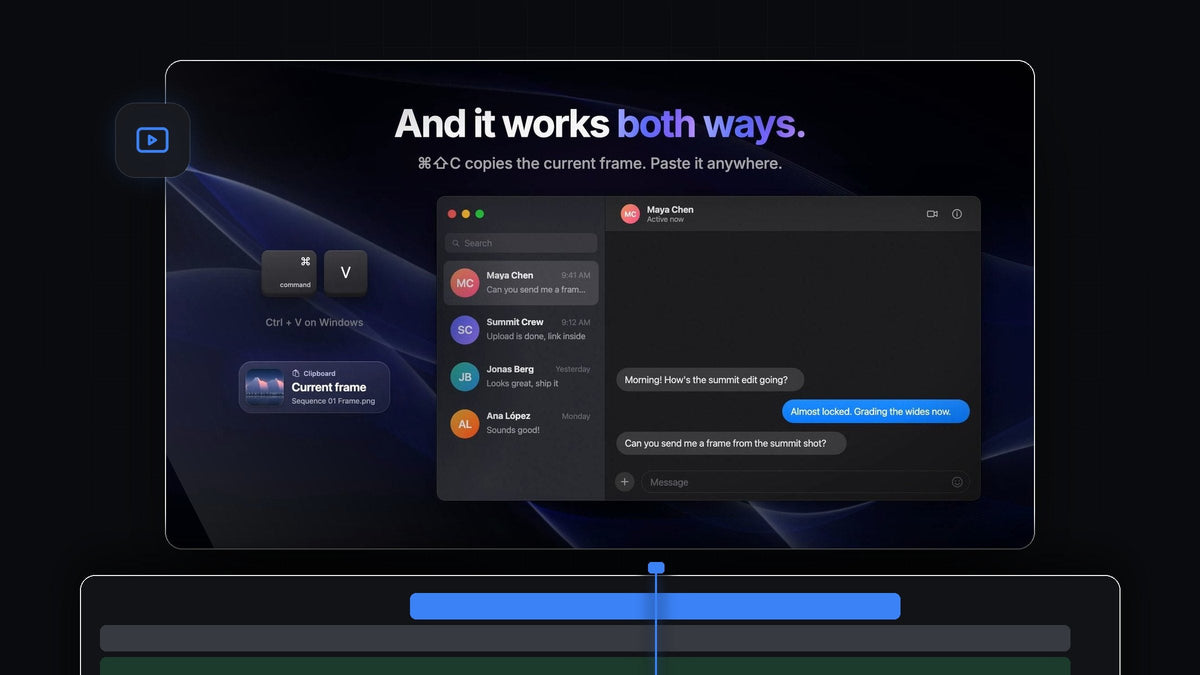
Lyhyt vastaus
Etsitkö Dopple-vaihtoehtoa Premiere Prolle? QuickPaste liittää kuvat suoraan editointiisi Cmd + V -pikanäppäimellä (Ctrl + V Windowsissa) ja kopioi toistopään alla olevan ruudun yhdellä lisäpikanäppäimellä, Macilla ja Windowsilla.
Näin leikepöydästäsi tulee kaksisuuntainen katu. Kuvakaappaukset, referenssit ja logot tulevat sisään. Still-kuvat asiakkaille, thumbnailit ja chatit lähtevät ulos. Et enää tallenna tiedostoa käsin kumpaankaan suuntaan.
Katso esittely
Leikepöytä, joka toimii molempiin suuntiin
Suurimman osan päivästä tarvitset jompaakumpaa kahdesta liikkeestä. Löysit jostain kuvan ja haluat sen editointiin, tai joku pyytää still-kuvaa editoinnista ja haluat sen hänen postilaatikkoonsa. QuickPaste tekee molemmista yhden pikanäppäimen.
- Liitä sisään. Kopioi kuva, tiedosto, väri tai tekstiä, liitä mihin tahansa Premiere Prossa, ja se on projektissasi.
- Kopioi ulos. Copy Current Frame vie toistopään alla olevan ruudun leikepöydälle täysresoluutioisena PNG-kuvana.
- Ei klikkauksia paneeliin. Sinun ei tarvitse ensin klikata QuickPaste-paneelia. Paina vain näppäimiä.
Vaihe 1: Asenna QuickPaste
Latauksesi tulee näkyviin heti oston jälkeen, ja linkki tulee myös sähköpostiin. Käynnistä ohjattu asennus Macille tai Windowsille. Se asentaa QuickPaste-sovelluksen ja Premiere Pro -lisäosan kerralla, ja tulevat päivitykset asentuvat automaattisesti.
Vaihe 2: Liitä kuvakaappaus tai kuva Cmd + V:llä
Ota kuvakaappaus tai napsauta selaimessa kuvaa hiiren oikealla painikkeella ja valitse Copy Image. Siirry Premiere Prohon ja paina Cmd + V. QuickPaste muuntaa kuvan siistiksi PNG:ksi ja tuo sen biniisi.
Kytke QuickPaste-paneelista päälle Paste at Playhead, niin kuva päätyy myös aikajanalle toistopään kohdalle valmiina skaalattavaksi ja sijoitettavaksi. Muuta et tarvitse nopeaan kuva kuvassa -efektiin tai referenssipäällykseen.
Vaihe 3: Kopioi toistopään alla oleva ruutu
Asiakas pyytää still-kuvaa kesken leikkauksen. Vie toistopää otoksen kohdalle ja paina Cmd + Shift + C, joka on oletusarvoinen Copy Frame Shortcut. Ei vientidialogia eikä tiedostoa, jota pitäisi jälkikäteen etsiä.

Ruutu menee leikepöydälle täysresoluutioisena PNG-kuvana valmiina liitettäväksi minne tahansa, ja voit jatkaa leikkaamista heti, kun se on kopioitu.

Vaihe 4: Liitä ruutu minne tahansa
Siirry chat-sovellukseesi, sähköpostiin, tarkastusdokumenttiin tai thumbnail-editoriin ja paina Cmd + V. Still-kuva on siellä terävänä ja täysikokoisena, ja keskustelu jatkuu.

Se on nopein tapa napata ruutu palautetta varten. Jos tarvitset lisäksi levylle tallennetun kuvatiedoston, oppaamme siitä, miten otat kuvakaappauksen Premiere Prossa, kertoo sen reitin.
Vaihe 5: Pidä kopio projektissa
Kytke QuickPaste-paneelista päälle Add Frame to Project Bin, niin jokainen kopioimasi ruutu lisätään myös projektiisi. Näin sinulla on siisti kokoelma lähettämistäsi still-kuvista valmiina uudelleenkäyttöön thumbnailina, julistekuvana tai referenssinä.
Samassa paneelissa valitset kohdassa Paste To, minne liitetyt tiedostot menevät: omaan biniinsä, valitsemaasi biniin tai projektin juureen. Voit myös nauhoittaa oman Paste Shortcut -pikanäppäimesi ja palauttaa oletuksen yhdellä klikkauksella.
Kaikki muu, mitä voit liittää
Kuvat ovat vasta alkua. Jos voit kopioida sen, QuickPaste voi liittää sen.
- Kaikki kuvamuodot. PNG, JPEG, GIF, WebP, HEIC, AVIF, TIFF, BMP ja RAW, kaikki muunnetaan PNG:ksi liitettäessä.
- Vektorit ja Adobe-tiedostot. SVG, PDF ja EPS sekä Photoshop-, Illustrator-, After Effects- ja MOGRT-tiedostot alkuperäisinä tiedostoina.
- Video ja ääni. Jos Premiere Pro tuo sen, QuickPaste liittää sen.
- Värit ja teksti. HEX, RGB, HSL, CMYK, OKLCH ja CSS-liukuvärit sekä mikä tahansa teksti otsikkona.
Miksi editoijat valitsevat QuickPasten
- Näppäimet, jotka jo osaat. Kopioi ja liitä toimivat samoin kuin kaikissa muissa sovelluksissa.
- Kaksi suuntaa, yksi työkalu. Liitä sisään ja kopioi ruutuja ulos muuttamatta työnkulkuasi.
- Mac ja Windows. Toimii samoin molemmissa, Premiere Pro 2021–2026 -versioiden kanssa.
- Osta kerran. Kertamaksu 24,99 $, elinikäinen käyttöoikeus, ilmaiset päivitykset ja kaupallinen lisenssi.
Kaikki asetukset käydään läpi QuickPaste-oppaassamme.
Usein kysyttyä
Mikä on paras Dopple-vaihtoehto Premiere Prolle?
QuickPaste. Se liittää kuvat, tiedostot, värit ja tekstin tavallisella Cmd + V- tai Ctrl + V -pikanäppäimellä ja kopioi nykyisen ruudun täysresoluutioisena PNG-kuvana Cmd + Shift + C:llä.
Miten kopioin ruudun Premiere Prosta leikepöydälle?
Kun QuickPaste on asennettu, vie toistopää ruudun kohdalle ja paina Cmd + Shift + C. Ruutu on leikepöydällä valmiina liitettäväksi mihin tahansa sovellukseen.
Onko kopioitu ruutu täysresoluutioinen?
Kyllä. Copy Current Frame kopioi toistopään alla olevan ruudun täysresoluutioisena PNG-kuvana.
Voinko säilyttää kopioimani ruudut projektissani?
Kyllä. Kytke päälle Add Frame to Project Bin, niin jokainen kopioitu ruutu lisätään myös projektiisi.
Toimiiko QuickPaste Windowsissa?
Kyllä. Se toimii samoin macOS:ssä ja Windowsissa Premiere Pro 2021–2026 -versioiden kanssa, ja Ctrl + V on Windowsin oletuspikanäppäin liittämiseen.
Liitä sisään, kopioi ulos, jatka leikkaamista. Hanki QuickPaste Premiere Prolle.



