

 kirjoittaja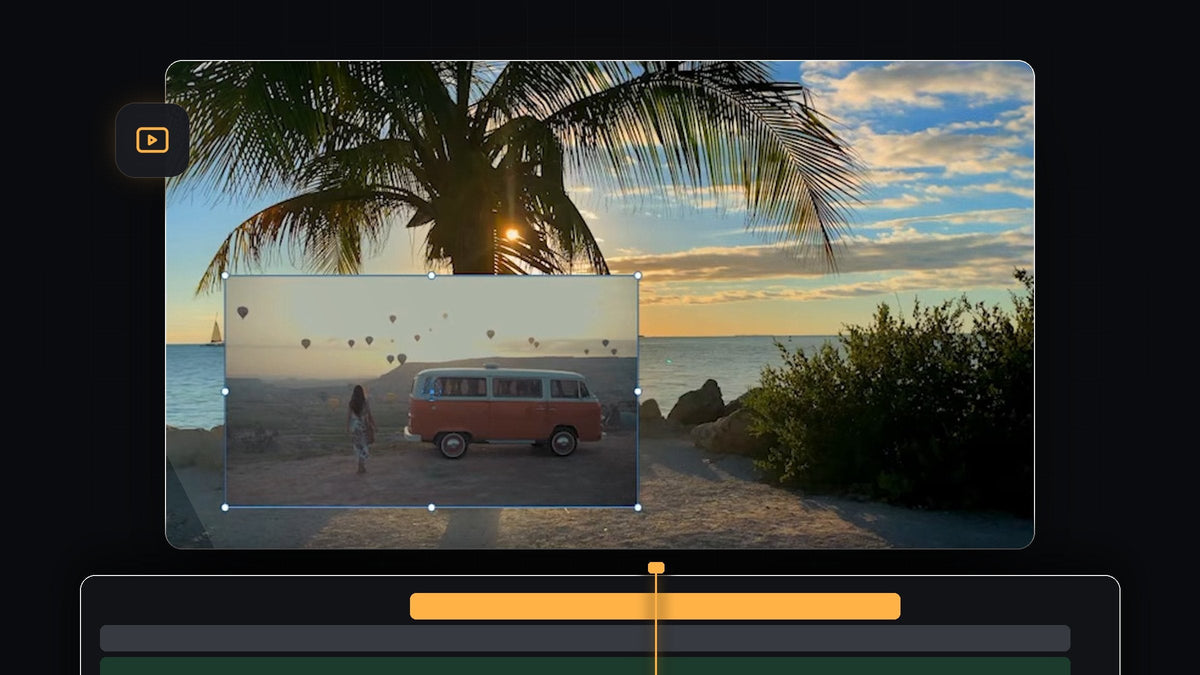
Katso video-opas
Vaihe 1: Pinoa peittokuvaleike taustaleikkeen yläpuolelle
Aseta taustaleike raidalle V1 ja vedä päälle haluamasi leike suoraan sen yläpuolella olevalle raidalle V2. Premiere Pro näyttää ylemmän raidan aina päällimmäisenä, joten peittokuva peittää nyt taustan. Varmista, että molemmat leikkeet menevät aikajanalla päällekkäin siinä kohdassa, johon haluat tehosteen, ja lyhennä peittokuva tarvitsemaasi pituuteen.

Vaihe 2: Muuta peittokuvan kokoa ja sijaintia
Napsauta peittokuvaleikettä ja avaa Effect Controls -paneeli. Pienennä kohdassa Motion arvoa Scale, kunnes peittokuva on haluamasi kokoinen, ja siirrä sitä muuttamalla Position-arvoja. Voit myös vetää leikettä Program Monitorissa tai käyttää sen ympärillä olevia kahvoja. Pidä se etäällä reunoista ja taustakuvan tärkeimmästä osasta.
Jos peittokuvan pitää olla erimuotoinen, poista valinta kohdasta Uniform Scale. Yksittäinen Scale-arvo jakautuu arvoiksi Scale Height ja Scale Width, ja voit venyttää kumpaakin erikseen. Valitse Uniform Scale sen jälkeen uudelleen, jos haluat muuttaa kokoa tasaisesti.

Vaihe 3: Laske peittävyyttä sekoittaaksesi kerrokset
Haamumaista, läpikuultavaa ilmettä varten vieritä Effect Controlsissa kohtaan Opacity ja laske prosenttiarvoa luvusta 100. Tausta näkyy nyt peittokuvan läpi. Säädä arvoa, kunnes kuvat toimivat yhdessä, ja nosta sitä taas, jos peittokuvasta on vaikea saada selvää.
Vaihe 4: Kokeile sekoitustilaa
Avaa kohdan Opacity alla oleva Blend Mode -pudotusvalikko, jonka oletus on Normal. Siinä on tiloja kuten Darken, Multiply, Lighten, Screen, Overlay, Soft Light, Difference ja muita. Jokainen yhdistää peittokuvan taustaan eri tavalla. Käy ne läpi samalla, kun Program Monitor näyttää tuloksen, ja pidä se, josta pidät.

Videossa valitaan Screen. Se tekee peittokuvan tummista osista näkymättömiä ja säilyttää kirkkaat osat, joten auringonlasku ja palmu näkyvät peittokuvaleikkeen läpi.
Vaihe 5: Tarkista lopputulos
Toista sekvenssi. Kun Screen on käytössä, peittokuva sulautuu rantakuvaan sen sijaan, että se olisi kuin tarra sen päällä. Jos se näyttää liian haaleelta tai liian voimakkaalta, palaa kohtaan Opacity tai kokeile toista sekoitustilaa. Voit vaihdella Normalin ja sekoitustilan välillä niin usein kuin haluat menettämättä Position- ja Scale-asetuksiasi.

Vinkit
- Aloita Normalilla. Tavallinen pieni kehys on klassinen kuva kuvassa -ilme. Käytä sekoitustiloja, kun haluat luovan kaksoisvalotustyylin.
- Käytä Screenille tummia taustoja. Screen-sekoitustila päästää kirkkaat alueet läpi, joten se toimii parhaiten, kun peittokuvassa on tummia alueita.
- Lisää oma muoto. Jos haluat pyöristää kulmat tai rajata peittokuvan ympyräksi, katso oppaamme maskaamisesta Premiere Prossa.
FAQ
Miten laitan videon toisen videon sisään Premiere Prossa?
Aseta toinen leike videoraidalle ensimmäisen yläpuolelle, pienennä se ja siirrä sitä Effect Controlsin Scale- ja Position-säädöillä.
Miksi näen vain ylimmän leikkeen?
Ylemmän raidan leike peittää alla olevan. Pienennä ylempää leikettä tai laske sen Opacityä, jotta alemman raidan leike tulee näkyviin.
Mitä Screen-sekoitustila tekee?
Screen kirkastaa kuvaa yhdistämällä peittokuvan ja taustan niin, että peittokuvan tummat alueet muuttuvat läpinäkyviksi ja kirkkaat alueet pysyvät näkyvissä.
Haluatko lisää valmiita ilmeitä peittokuviisi ja editointeihisi? Tutustu Ultimate Premiere Pro Presets -pakettiin, jossa on yli 500 esiasetusta.


